구글 API를 연동할 때마다 OAuth2 설정 때문에 골치 아팠다면 이 글이 정답이에요. 특히 n8n에서 Gmail, Google Drive, Google Sheets 같은 서비스를 안전하게 사용하려면 구글 OAuth2 인증이 필수인데요. 복잡하게 느껴지는 구글 OAuth2 설정을 n8n과 연동하는 쉬운 5단계 방법으로 완벽하게 해결해 드릴게요.
구글 OAuth2, 왜 꼭 필요할까요?
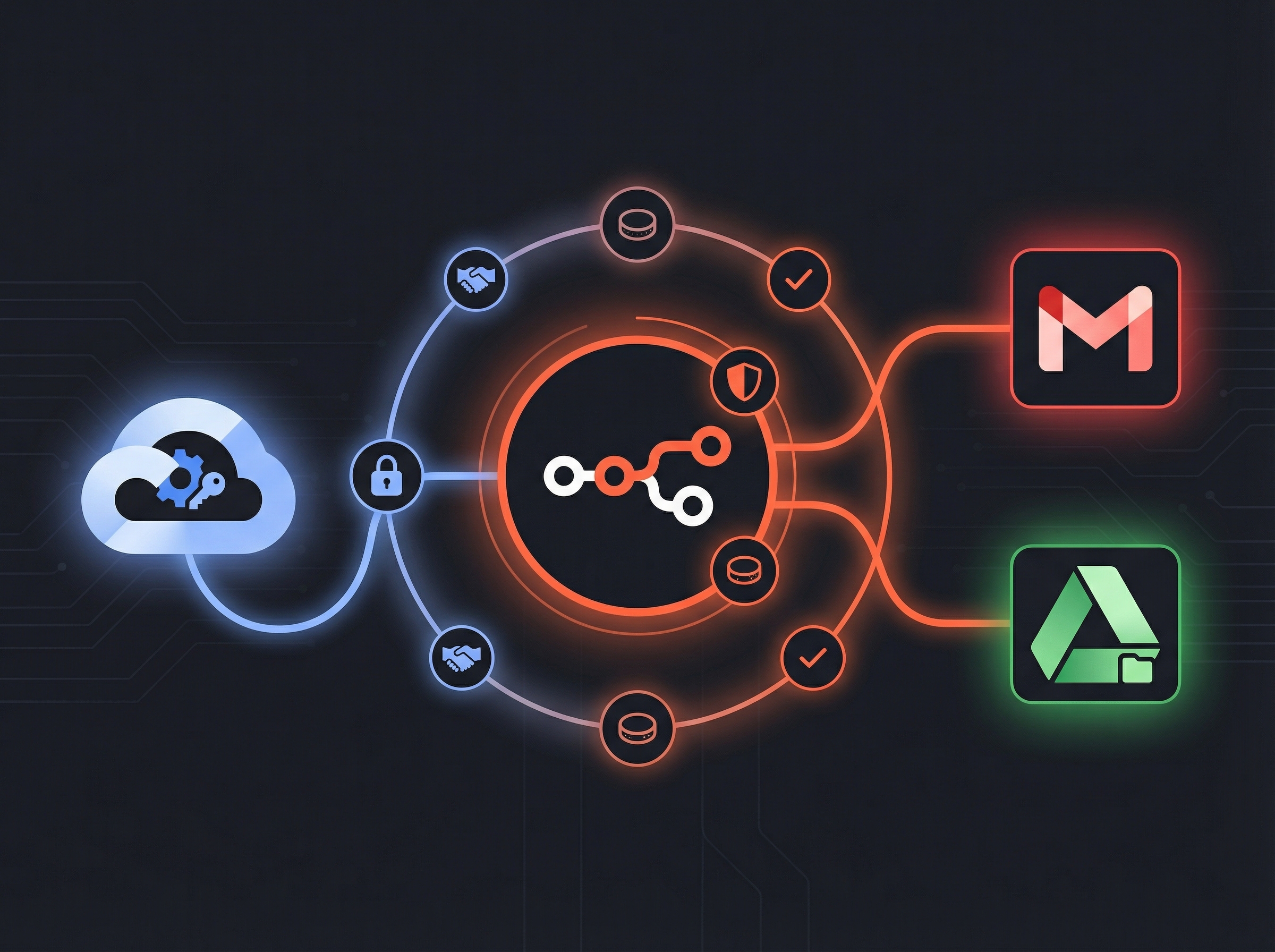
구글 API를 사용하려면 단순한 토큰 기반 인증만으로는 부족해요. 특히 사용자 데이터에 접근해야 하는 Google Workspace(Gmail, Drive, Sheets 등) 서비스는 OAuth 2.0 프로토콜을 통한 사용자 승인 없이는 접근할 수 없어요. n8n 같은 자동화 툴에서도 마찬가지인데요, 구글 계정에 안전하게 접근하고 데이터를 처리하려면 반드시 Google OAuth2를 설정해야 해요. 이 과정을 통해 n8n이 사용자 대신 구글 서비스에 접근할 수 있는 권한을 얻게 돼요.
구글 클라우드에서 애플리케이션 등록하기
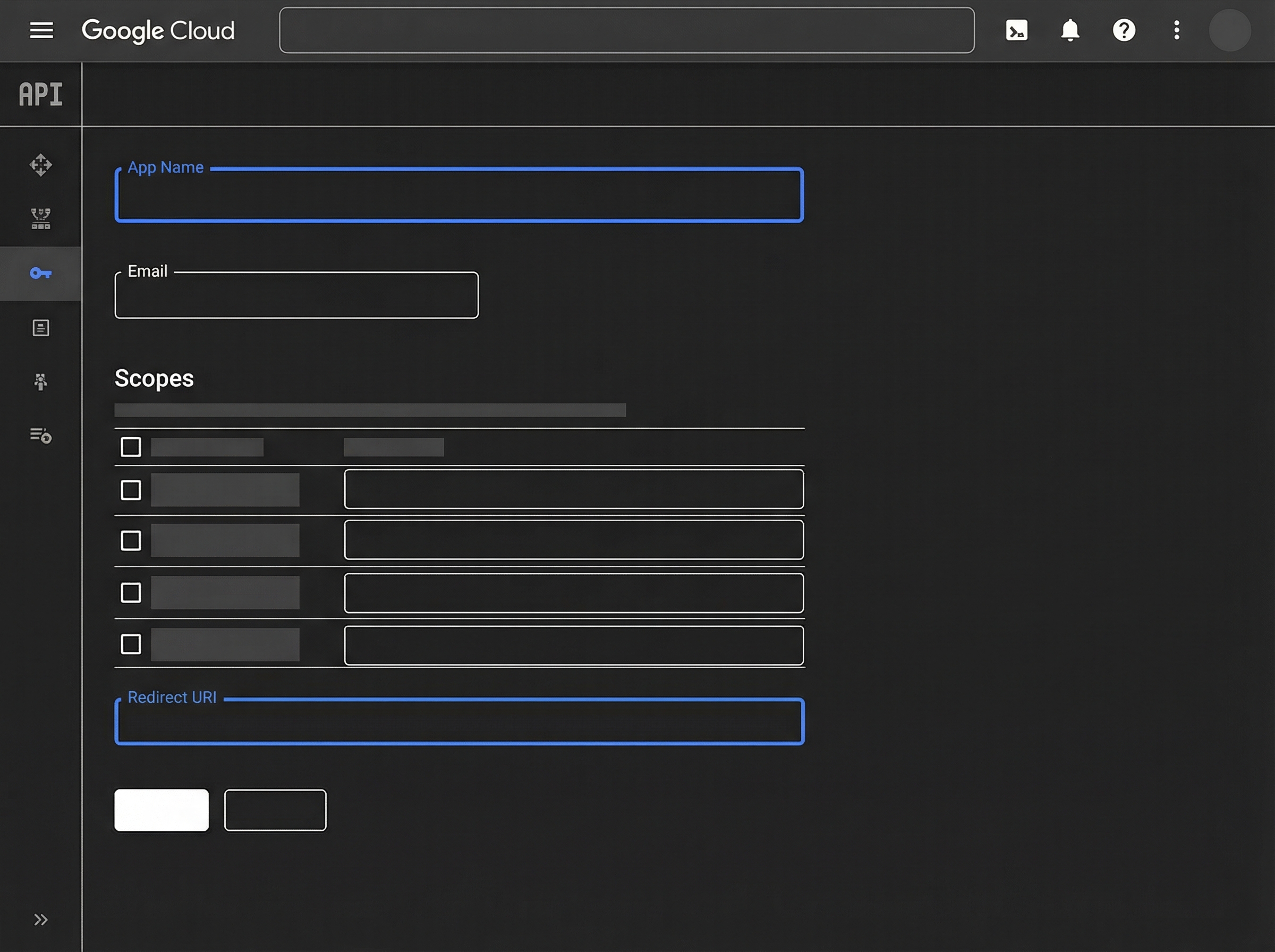
Google OAuth2를 시작하는 첫 단계는 Google Cloud에서 여러분의 애플리케이션을 등록하는 거예요. 이 과정에서 Client ID와 Client Secret을 얻게 되는데, 이게 n8n에서 Credential을 생성하는 데 꼭 필요해요.
- Google Cloud Console 접속: 먼저 Google Cloud Console에 접속해서 새 프로젝트를 생성해요.
- OAuth 동의 화면(Consent screen) 설정:
App 이름,이메일등 필수 정보를 입력하고, 어떤사용 범위(Scope)에 접근할 것인지 설정해요. 예를 들어, Gmail을 사용한다면 ‘https://www.googleapis.com/auth/gmail.send’ 같은 스코프를 추가하겠죠.
- OAuth 2.0 클라이언트 ID 생성:
웹 애플리케이션유형을 선택하고,Redirect URI를 등록해야 해요. n8n을 사용한다면https://example.com/rest/oauth2-credential/callback과 같이 n8n Webhook URL이나 서비스 도메인 URL을 정확히 입력해 주세요.- 이 단계가 완료되면
Client ID와Client Secret을 받을 수 있어요. 이 두 가지를 잘 기록해 두세요.
n8n에서 구글 Credential, 이렇게 등록해요
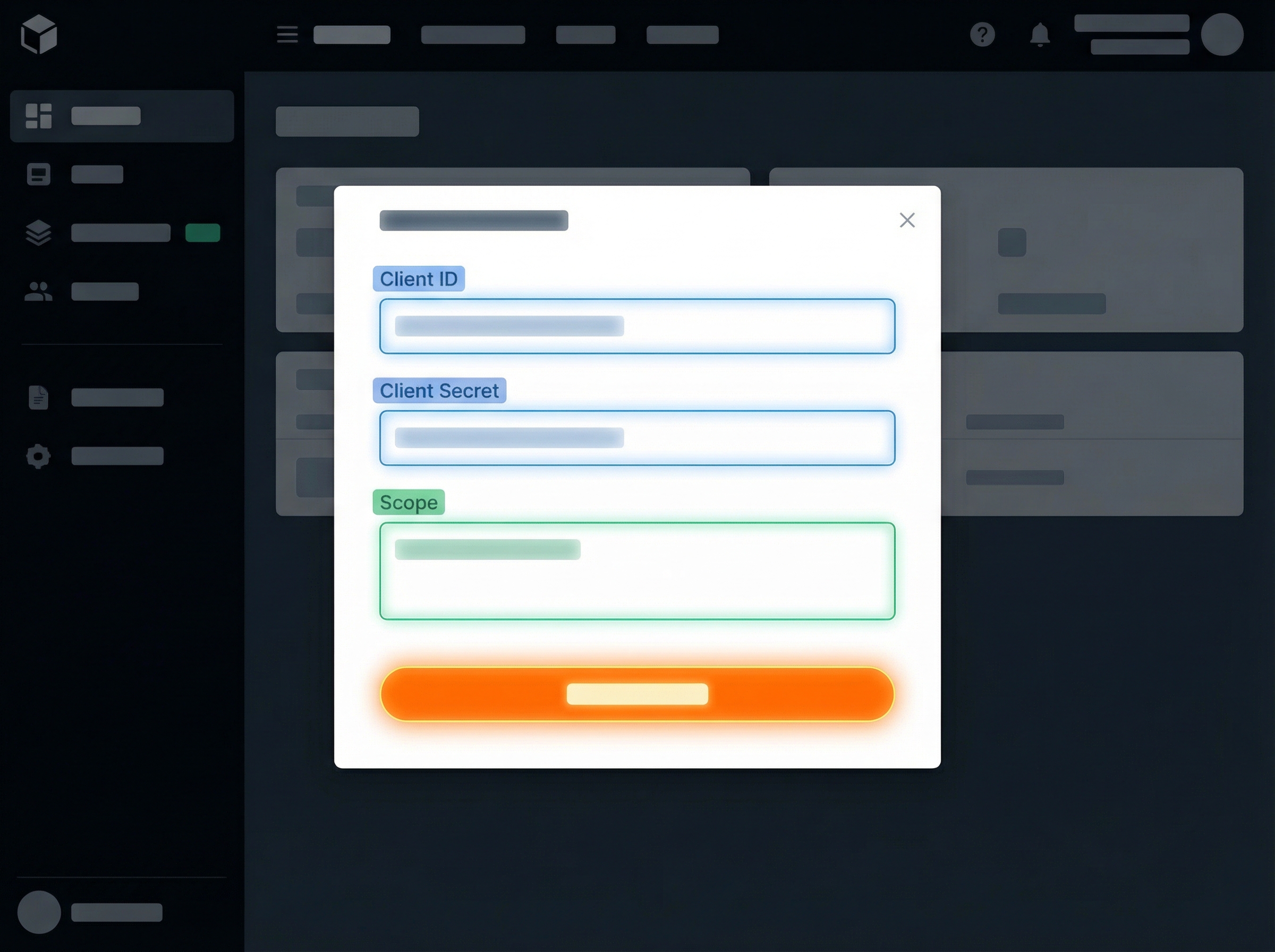
이제 구글 클라우드에서 얻은 Client ID와 Client Secret을 가지고 n8n에 Credential을 등록할 차례예요.
- Credential 생성: n8n 워크스페이스에서 새 Credential을 생성해요.
- Provider 선택:
Google (Gmail / Sheets / Drive 등)을 선택합니다. - Client ID / Client Secret 입력: 구글 클라우드에서 발급받았던
Client ID와Client Secret을 각 입력란에 붙여넣어요. - 권한 범위(Scope) 설정: 구글 클라우드에서 설정했던 것과 동일한
권한 범위(Scope)를 n8n Credential에도 설정해야 해요. - Authorize 버튼 클릭: 모든 정보를 입력한 후
Authorize버튼을 누르면, 브라우저가 자동으로 구글 OAuth 인증 페이지로 이동해요. 여기서 로그인하고 권한 승인 절차를 완료하면 돼요.
한 번의 승인으로 자동 토큰 저장!
구글 OAuth 페이지에서 권한 승인을 마치면 n8n은 자동으로 Access Token과 Refresh Token을 저장해요. 이렇게 저장된 토큰 덕분에 n8n 노드에서 복잡한 인증 과정 없이도 구글 API를 호출할 수 있게 돼요. 이제 n8n 워크플로우에서 구글 시트에 데이터를 쓰거나, 지메일로 이메일을 보내거나, 구글 드라이브에 파일을 생성/업로드하는 등의 작업을 손쉽게 자동화할 수 있어요. 이 모든 작업은 앞서 설정한 OAuth Credential이 기반이 되죠.
실제 Google 서비스에서 OAuth2 활용하기
구글 OAuth2 Credential 설정이 완료되면, n8n을 통해 정말 다양한 구글 서비스를 자동화할 수 있어요.
- Google Sheets에 데이터 쓰기: 웹폼에서 받은 데이터를 구글 시트의 특정 행에 자동으로 추가하거나 업데이트할 수 있어요.
- Gmail로 이메일 보내기: 특정 이벤트 발생 시 자동으로 맞춤형 이메일을 발송하거나, 첨부 파일을 포함한 메일을 보낼 수 있죠.
- Google Drive 파일 생성 / 업로드: 보고서나 이미지 파일을 생성 후 자동으로 구글 드라이브 특정 폴더에 저장할 수 있어요.
이 모든 작업은 구글 클라우드에서 설정한 OAuth Credential과 n8n에 등록한 Credential의 연동으로 가능해지는 거예요.
이것만 기억해요! n8n Google API 연동 핵심
n8n에서 구글 API를 안전하게 사용하려면, 구글 클라우드 콘솔에서 OAuth 애플리케이션을 만들고 Client ID와 Client Secret을 발급받아야 해요. 그리고 이 정보들을 n8n에 등록해서 인증 과정을 완료하는 거죠. 이 과정만 제대로 거치면 복잡한 구글 API 연동도 문제없이 할 수 있답니다.
이어서 보면 좋은 글
#구글OAuth2 #n8n #구글API #OAuth인증 #구글클라우드 #ClientID #ClientSecret #API연동 #자동화툴 #GoogleWorkspace