
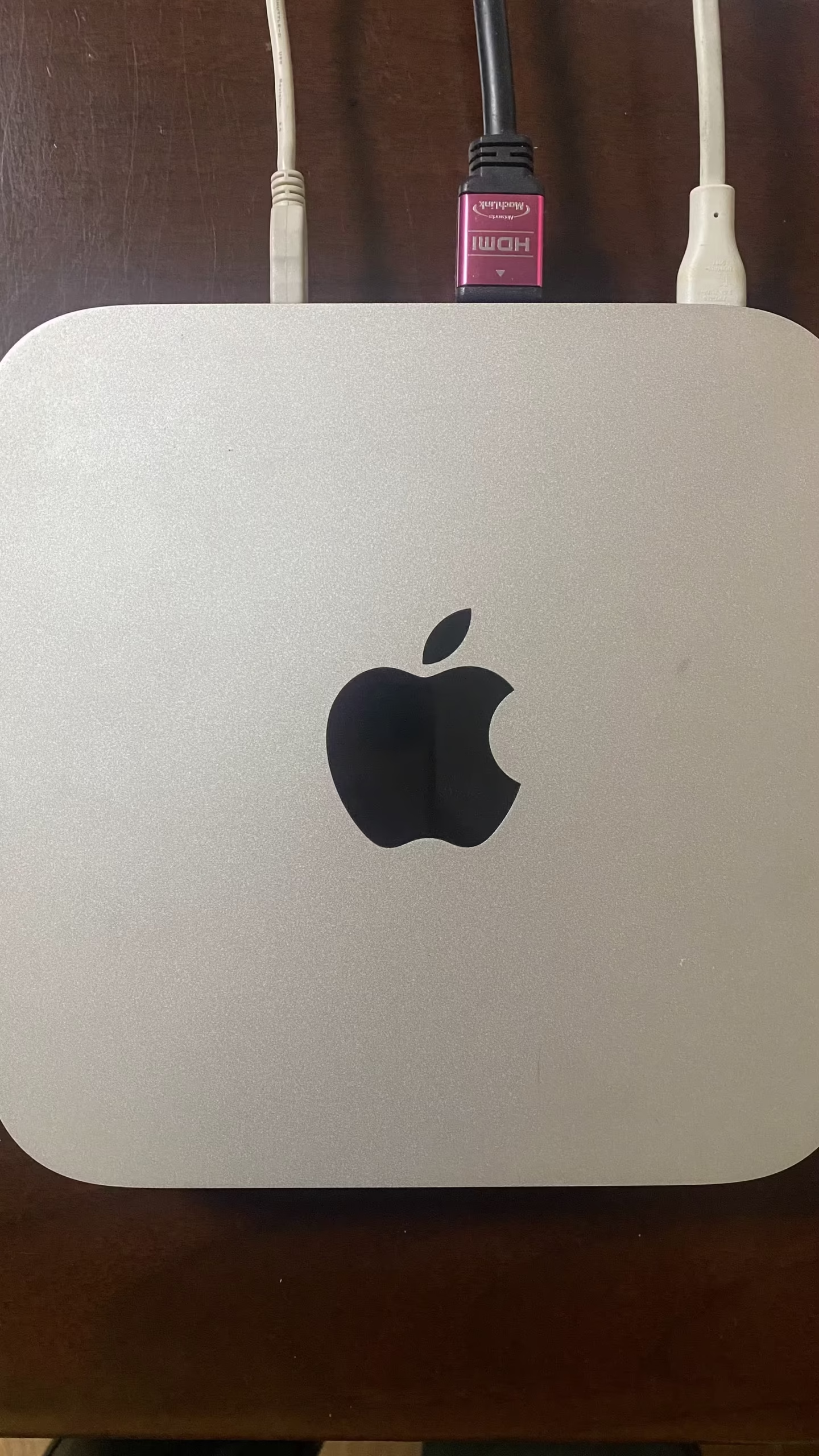
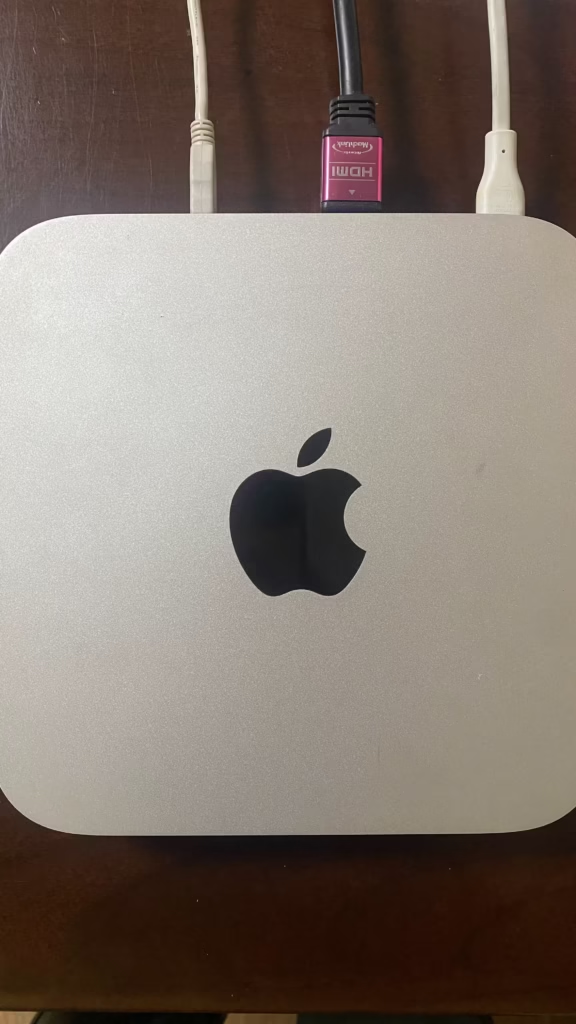
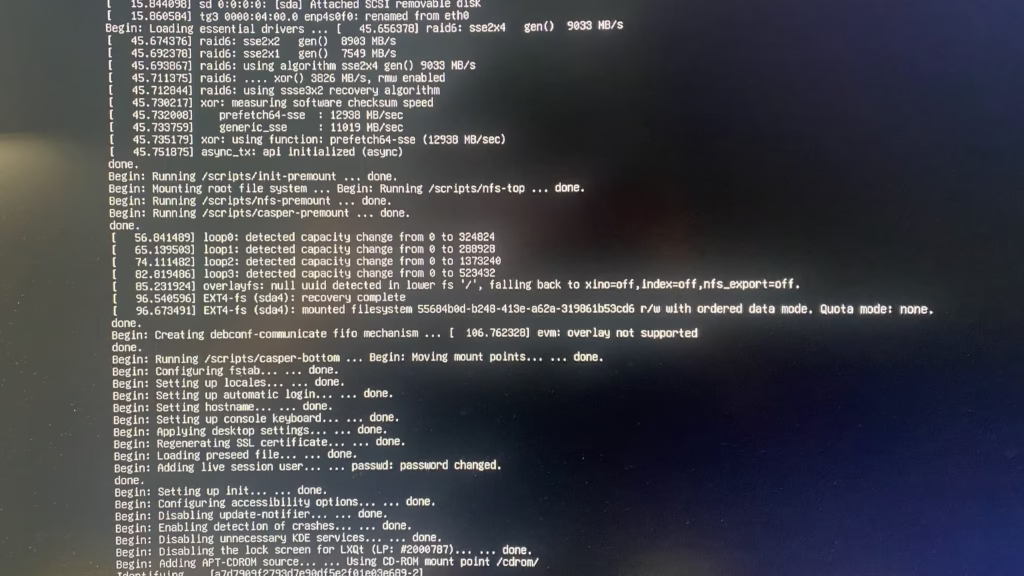
집에 먼지 쌓인 구형 맥미니 2010 모델을 꺼내 우분투 서버로 탈바꿈시키려던 계획이 시작부터 난관에 봉착했습니다. USB로 부팅해서 우분투 서버 설치 모드로 진입까진 좋았는데, 화면이 갑자기 먹통이 되며 아무런 반응이 없더군요. 시스템이 멈춘 건지 아니면 설치 과정이 눈에 보이지 않는 것인지 알 길이 없어 답답했던 경험, 아마 겪어보신 분들은 공감하실 겁니다.
우분투 설치 중 화면이 검게 변하는 이유
설치 과정에서 화면이 블랙스크린으로 바뀌는 현상은 특정 하드웨어와 운영체제 간의 호환성 문제 때문입니다. 특히 2010년형 맥미니에 탑재된 엔비디아 320M GPU가 범인입니다. 우분투 설치 과정에서 커널이 그래픽 모드를 설정하려고 할 때, 이 구형 그래픽 카드가 제대로 대응하지 못하면서 화면 출력을 포기해버리는 상황이 발생하곤 합니다. 시스템 자체는 뒤에서 설치를 진행하고 있을지라도 사용자 눈에는 아무것도 보이지 않는 비정상적인 종료처럼 느껴지게 되는 거죠.
Grub 부팅 설정 편집으로 해결하는 법
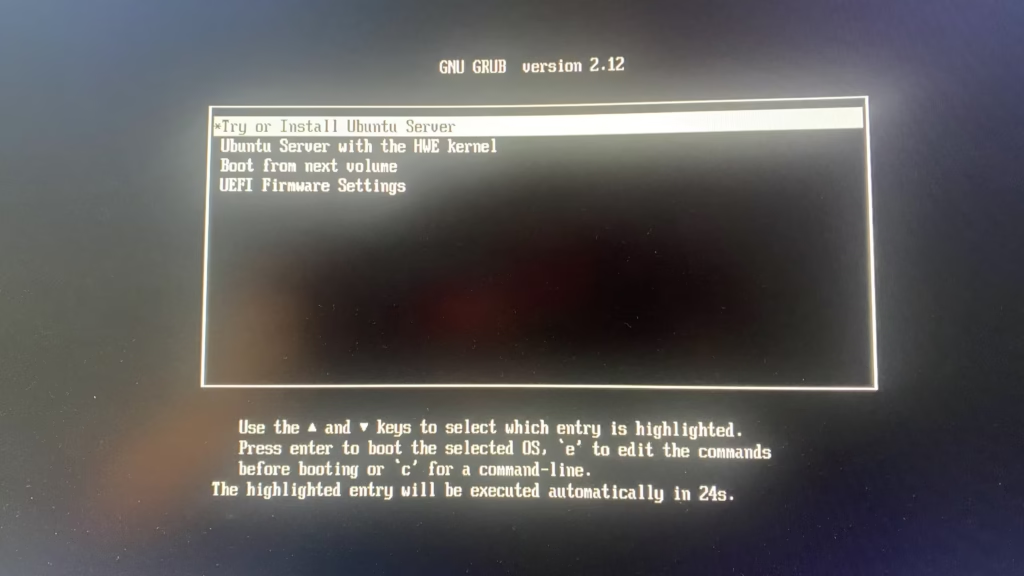
이 문제는 설치 부팅 시 그래픽 드라이버의 자동 설정을 강제로 억제하는 방식으로 해결할 수 있습니다. 설치 미디어의 부팅 메뉴인 Grub 화면에서 바로 잡아야 합니다.
- 부팅 메뉴에서 ‘Try or Install Ubuntu Server’ 항목에 커서를 올립니다.
- 키보드에서 e 키를 눌러 편집 모드로 진입합니다.
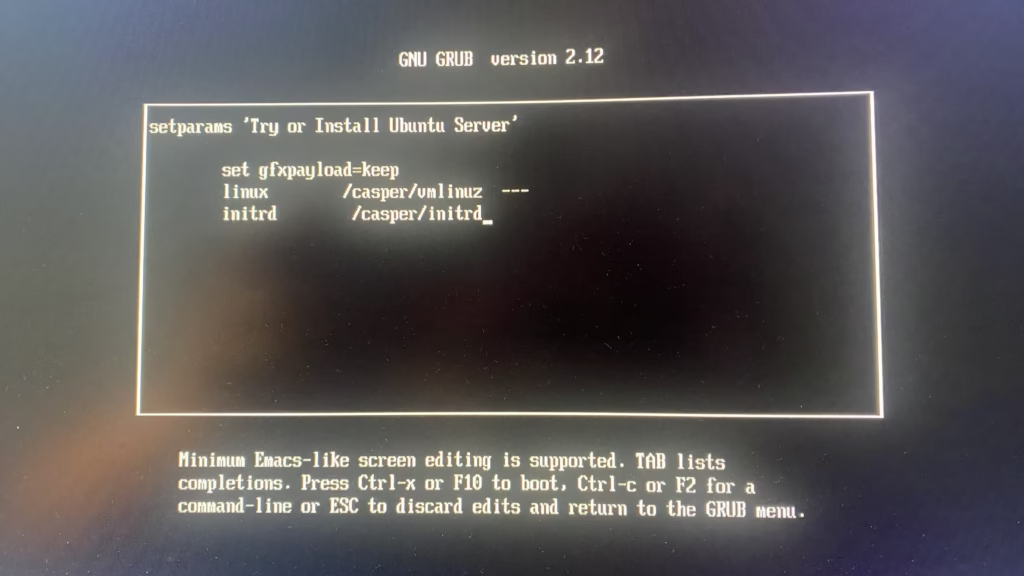
- linux로 시작하는 줄을 찾아서 맨 끝부분을 확인합니다.
- vmlinuz 뒤에 있는 — 문자 뒤에 nomodeset이라는 단어를 추가합니다.
- 만약 그래도 반응이 없다면 noapic nolapic 옵션을 함께 입력합니다.
왜 nomodeset 옵션이 필요한가요
nomodeset 옵션은 운영체제가 부팅될 때 그래픽 드라이버가 본격적으로 로드되기 전까지 기본 모드 상태를 유지하라는 명령어입니다. 엔비디아 320M과 같은 구형 GPU는 우분투 커널 모드 세팅(KMS) 과정에서 충돌이 잦은데, 이 설정을 비활성화함으로써 시스템이 화면을 먹통으로 만들지 않고 설치를 마칠 때까지 안정적으로 유지하도록 돕습니다. 서버용으로 활용할 계획이라면 설치 직후에 드라이버를 올바르게 잡아주는 것이 중요하므로 설치 과정에서만 잠시 이 옵션을 활용하는 것이 가장 효율적입니다.
구형 맥미니를 홈서버로 활용하는 팁
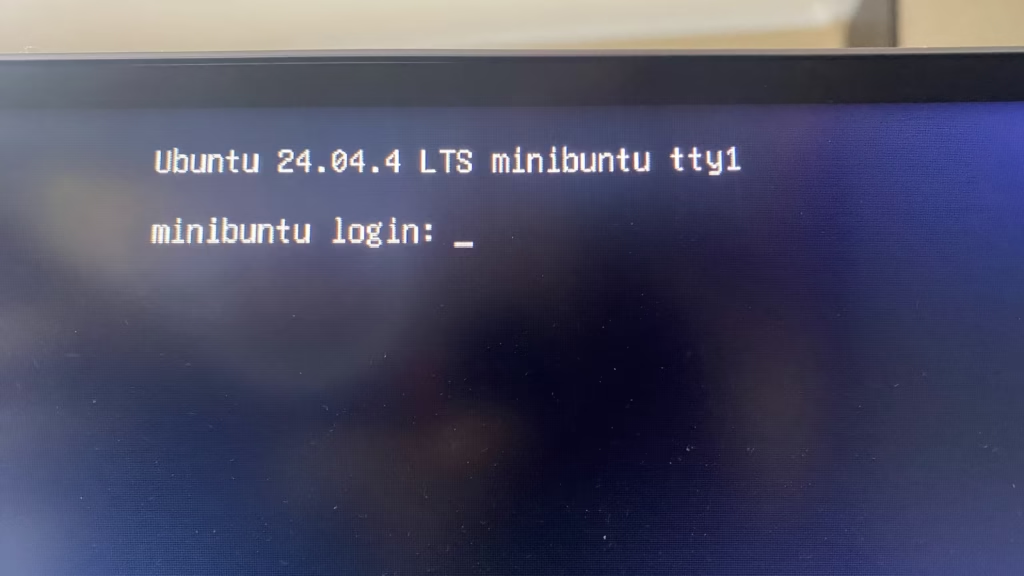
이렇게 설치된 우분투는 이제 훌륭한 홈서버 역할을 수행하게 됩니다. 저는 이 기기에 ‘minibuntu’라는 애칭을 붙여주었습니다. 전력 소모가 적고 콤팩트한 디자인 덕분에 24시간 가동하는 서버로 쓰기에 손색이 없습니다. 다만 연식이 있는 만큼 하드웨어 리소스를 고려해 데스크톱 환경보다는 가벼운 서버 전용 버전을 설치하는 것을 권장합니다.
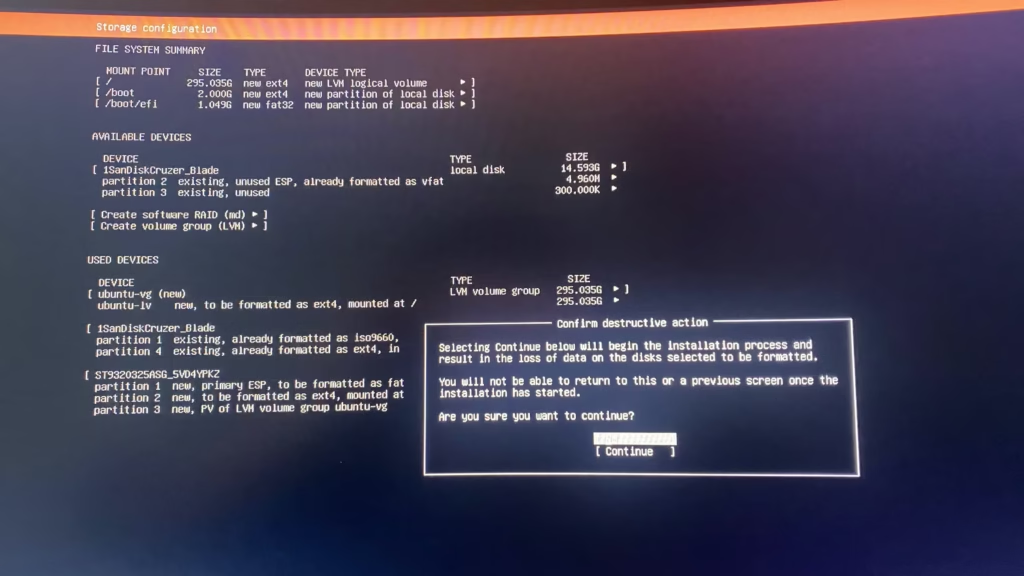
설치 완료 후 확인해야 할 점
성공적으로 설치를 마쳤다면 재부팅 후에 화면이 제대로 출력되는지 다시 한번 확인해야 합니다. 만약 재부팅 후에도 검은 화면이 나온다면, 설치 시 입력했던 nomodeset 옵션을 시스템 설정에도 영구적으로 적용해야 할 수도 있습니다. /etc/default/grub 파일을 열어 해당 옵션을 추가하고 업데이트해주는 과정을 거치면 이후엔 문제없이 부팅될 것입니다.
우분투 환경을 정리하며
구형 맥미니 2010 모델은 약간의 번거로움만 해결하면 아직도 충분히 현역으로 뛸 수 있는 훌륭한 기기입니다. 블랙스크린 문제 때문에 포기하고 싶었던 마음을 조금만 참고 Grub 설정을 손보는 것만으로도 나만의 홈서버를 구축할 수 있습니다. 묵혀두었던 장비를 다시 활용하는 즐거움을 느껴보시길 바랍니다.
마무리
지금까지 구형 맥미니에 우분투를 설치하며 겪었던 블랙스크린 해결 과정이었습니다. 하드웨어의 연식 때문에 포기하지 마세요. nomodeset 옵션 하나만 잘 활용해도 성공적으로 시스템을 구축할 수 있습니다. 오늘 여러분의 맥미니도 저의 minibuntu처럼 훌륭한 서버로 다시 태어나길 바랍니다.
함께 보면 좋은 글
#구형맥미니 #우분투 #Ubuntu #리눅스 #홈서버 #minibuntu #블랙스크린 #Grub설정 #엔비디아320M #nomodeset