
Homebrew는 macOS 사용자들이 터미널을 통해 소프트웨어를 쉽고 간편하게 설치하고 관리할 수 있도록 돕는 패키지 관리자입니다. 복잡한 수동 설치 과정 없이 명령어 하나로 원하는 앱을 설치하고, 늘 최신 상태로 유지할 수 있게 되죠. 이제부터 macOS의 Homebrew가 무엇이고, 어떻게 설치하며, 어떻게 활용하는지 자세히 알려드릴게요.
macOS Homebrew, 과연 무엇인가요?
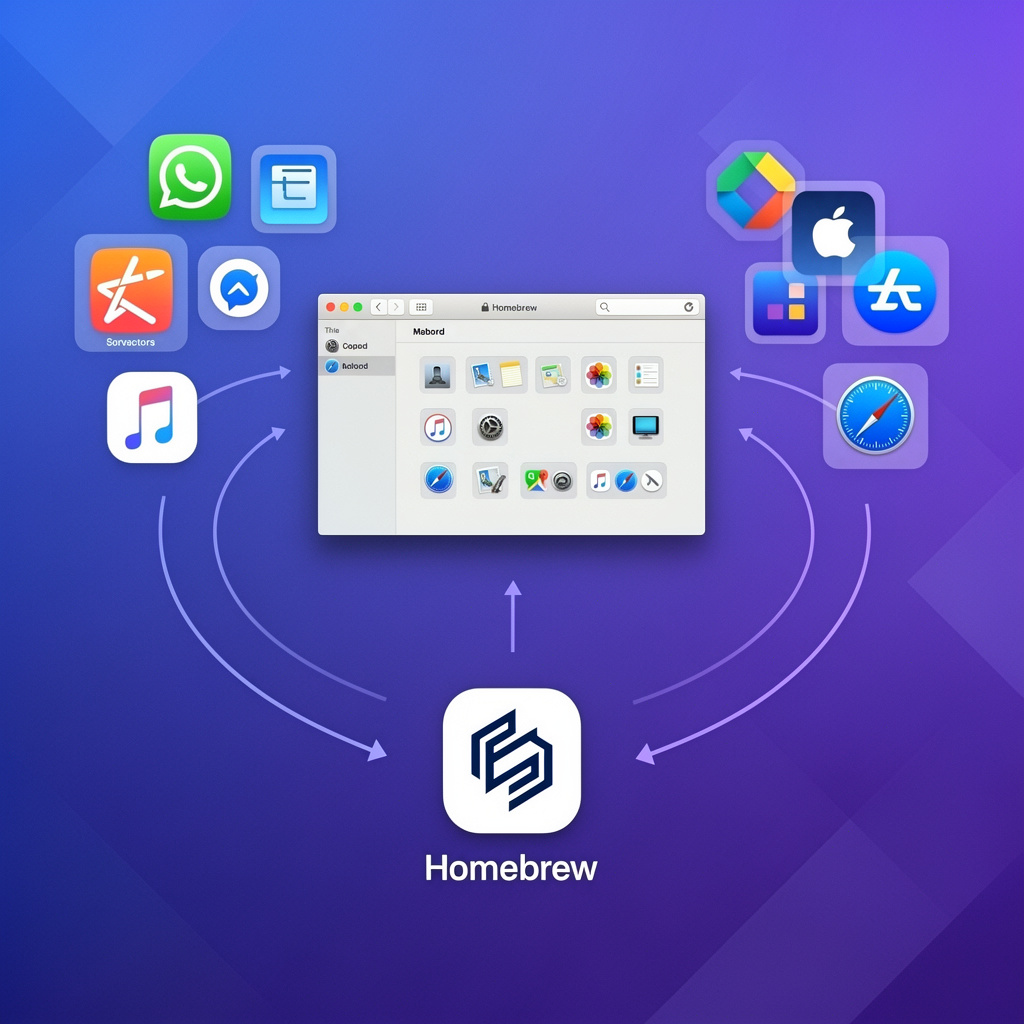
macOS를 사용하면서 필요한 유틸리티나 개발 도구를 설치할 때, 일일이 웹사이트를 찾아 다운로드하고 설치하는 과정이 번거로웠던 경험 있으실 거예요. Homebrew는 이런 불편함을 해소해주는 ‘macOS용 누락된 패키지 관리자’라고 생각하시면 돼요. 개발자들이 주로 사용하는 다양한 명령줄 도구(CLI)나 오픈 소스 소프트웨어를 마치 앱스토어처럼 손쉽게 설치, 업데이트, 삭제할 수 있도록 도와주는 도구더라고요.
- 설치 편의성:
brew install [패키지명]한 줄로 끝 - 업데이트 관리:
brew upgrade로 모든 설치된 패키지 최신화 - 쉬운 제거:
brew uninstall [패키지명]으로 깔끔하게 제거
이처럼 Homebrew는 macOS의 잠재력을 최대한 끌어내어 개발 환경을 구축하거나 시스템을 효율적으로 관리하는 데 필수적인 도구로 자리매김하고 있더라고요.
Homebrew 설치, 이렇게 하면 5분 컷!
Homebrew를 사용하기 위해 가장 먼저 해야 할 일은 바로 설치입니다. 생각보다 훨씬 간단해서 5분도 채 걸리지 않아요.
- Xcode Command Line Tools 설치: Homebrew는 macOS의 개발 도구인 Xcode Command Line Tools를 필요로 해요. 아직 설치되어 있지 않다면 터미널에 다음 명령어를 입력하세요.
xcode-select --install - Homebrew 설치 명령어 입력: Xcode Command Line Tools 설치가 완료되었다면, 이제 Homebrew를 설치할 차례입니다. 터미널을 열고 다음 명령어를 그대로 복사하여 붙여넣고 엔터를 누르세요.
/bin/bash -c "$(curl -fsSL https://raw.githubusercontent.com/Homebrew/install/HEAD/install.sh)"
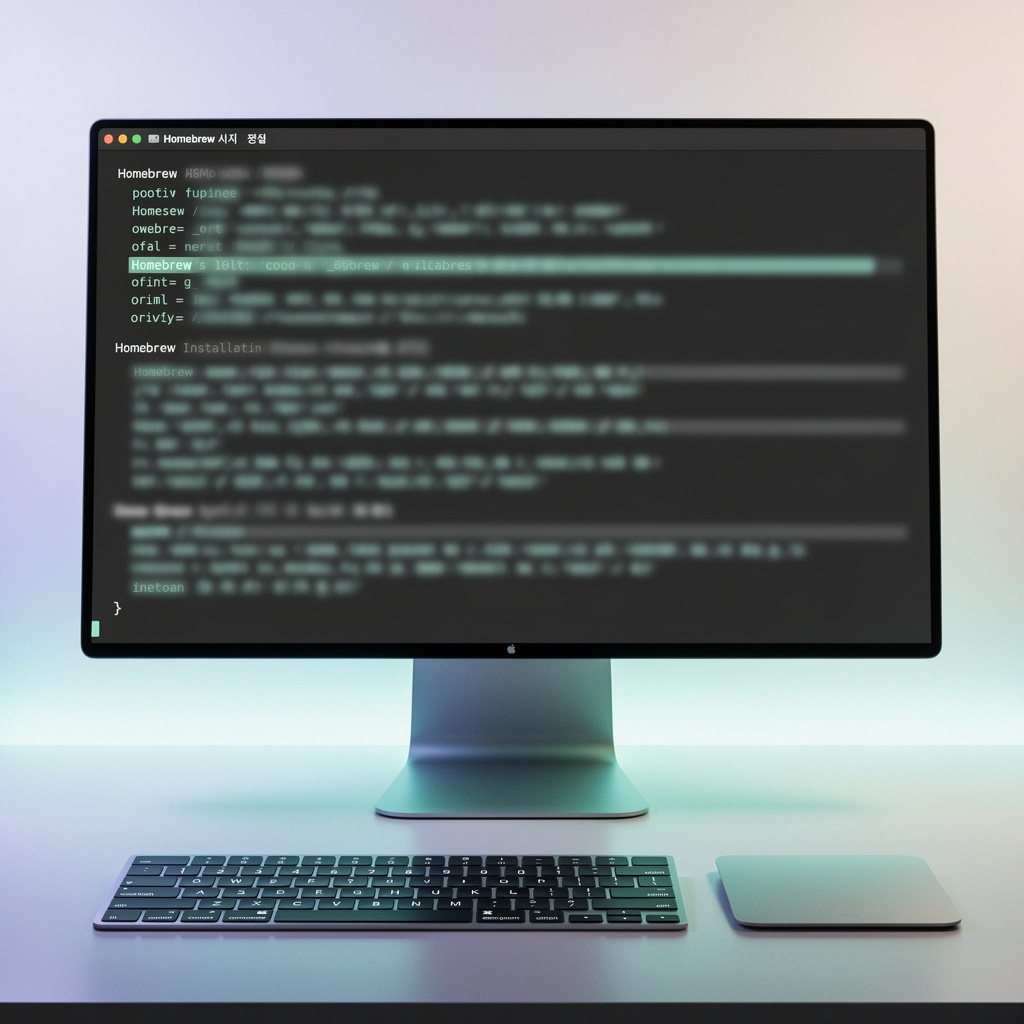
이 명령어를 실행하면 Homebrew가 자동으로 다운로드되고 설치 과정이 시작돼요. 중간에 사용자 비밀번호를 입력하라는 메시지가 나타날 수 있으니 당황하지 말고 입력하면 됩니다. - 설치 확인: 설치가 성공적으로 완료되었는지 확인하려면 다음 명령어를 입력하세요.
brew doctor
“Your system is ready to brew.”라는 메시지가 나타나면 Homebrew 설치가 성공적으로 끝난 거예요.
Homebrew로 원하는 앱, 어떻게 설치하나요?
Homebrew 설치가 완료되었다면, 이제 Homebrew의 진정한 편리함을 경험할 시간입니다. 다양한 소프트웨어를 brew install 명령 하나로 설치할 수 있어요.
- 패키지 검색: 어떤 패키지가 있는지 궁금하다면
brew search [키워드]명령어로 찾아볼 수 있어요. 예를 들어brew search node를 입력하면 Node.js 관련 패키지들을 확인할 수 있죠. - 패키지 설치: 설치하고 싶은 패키지를 찾았다면
brew install [패키지명]을 입력하면 됩니다. 예를 들어 웹 다운로드 도구인wget을 설치하고 싶다면brew install wget이라고 치면 끝이에요. - 앱 설치 (Cask): Homebrew는 일반적인 명령줄 도구뿐만 아니라, GUI 기반의 응용 프로그램(
.app파일)도 설치할 수 있도록 ‘Homebrew Cask’를 지원해요. 예를 들어 구글 크롬을 설치하고 싶다면brew install --cask google-chrome이라고 입력하면 앱스토어에서 다운로드하는 것만큼 쉽게 설치할 수 있더라고요.
내 Homebrew, 최신 상태로 유지하는 비결은?
소프트웨어는 끊임없이 업데이트되기 때문에, Homebrew로 설치한 도구들도 최신 상태로 유지하는 것이 중요해요. 보안 취약점을 보완하거나 새로운 기능을 사용하기 위해서 말이죠.
- Homebrew 자체 업데이트:
brew update명령어를 사용하면 Homebrew 자체와 설치 가능한 패키지 목록을 최신 상태로 갱신할 수 있어요. 주기적으로 실행해주는 것이 좋아요. - 설치된 패키지 업그레이드:
brew upgrade명령어를 입력하면 Homebrew로 설치된 모든 패키지를 최신 버전으로 업그레이드합니다. 특정 패키지만 업그레이드하고 싶다면brew upgrade [패키지명]을 사용하면 돼요. - 불필요한 파일 정리:
brew cleanup명령어를 사용하면 더 이상 필요 없는 이전 버전의 패키지 파일이나 캐시 데이터를 정리해서 디스크 공간을 확보할 수 있어요.

Homebrew, 정말 안전하고 믿을 수 있나요?
Homebrew는 전 세계 수많은 개발자들이 참여하고 있는 오픈 소스 프로젝트이며, 그만큼 투명하고 활발하게 관리되고 있어요.
- 커뮤니티 기반: Homebrew는 거대한 개발자 커뮤니티에 의해 유지보수되므로, 문제 발생 시 빠른 피드백과 해결이 가능해요.
- 공식 저장소: 패키지들은 Homebrew의 공식 저장소를 통해 관리되며, 신뢰할 수 있는 소스에서 배포되는 경우가 대부분입니다.
- 보안: 개발 환경에서 필요한 소프트웨어들을 직접 빌드하거나 안전성이 검증되지 않은 곳에서 다운로드하는 것보다, Homebrew를 통해 관리하는 것이 오히려 보안 측면에서 더 유리할 때가 많더라고요. 물론, 어떤 소프트웨어를 설치하든 항상 주의를 기울여야 합니다.
마무리
macOS를 사용하면서 개발 환경을 구축하거나 다양한 오픈 소스 도구를 활용하고 싶다면, Homebrew는 선택이 아닌 필수더라고요. 한 번 설치해두면 터미널 환경이 훨씬 더 강력하고 편리해지는 것을 직접 경험할 수 있을 거예요. 오늘 알려드린 설치 및 관리 방법을 통해 여러분의 macOS를 더욱 효율적으로 만들어보세요!
같이 보면 좋은 글
#macOSHomebrew #Homebrew설치 #맥북유틸리티 #패키지관리자 #터미널활용 #개발환경 #오픈소스 #brew명령어 #맥북필수앱 #Homebrew사용법