
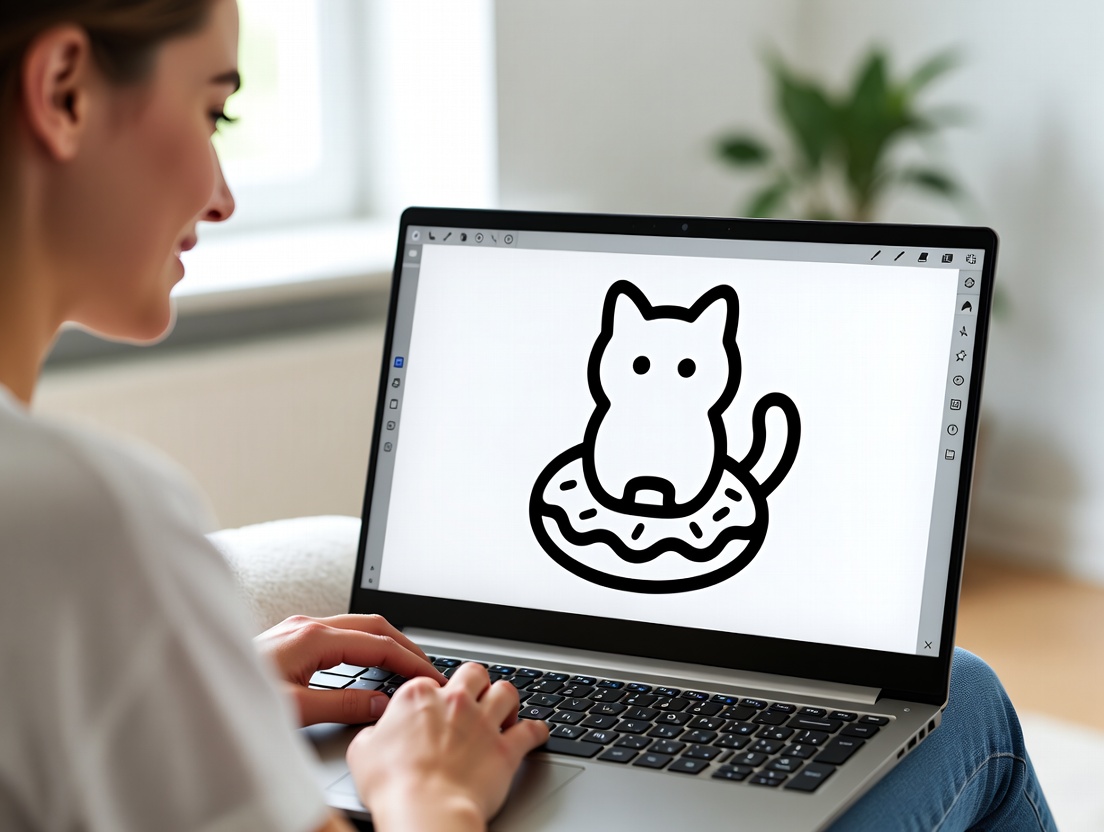
마이크로소프트 그림판 AI 기능이 업데이트되면서 이제는 원하는 이미지를 색칠 공부 도안으로 바로 만들 수 있게 되었어요. 텍스트만 입력하면 밑그림이 생성되는 방식인데 아이들을 위한 놀이 자료가 필요하거나 취미 생활을 즐기는 분들에게 유용한 도구가 될 것 같더라고요. 윈도우 11 사용자라면 누구나 쉽게 활용 가능한 이 기능의 구체적인 사용법과 특징을 정리해 드릴게요.
마이크로소프트 그림판 AI 색칠 공부 기능은 무엇인가요?
이번 업데이트의 핵심은 코파일럿 기능을 활용해 사용자가 원하는 주제를 화지로 그려주는 것이라고 볼 수 있어요. 예전에는 직접 선을 그려야 했지만 이제는 단어 몇 개만 던져주면 AI가 알아서 테두리만 있는 밑그림을 생성해 주더라고요.
- 텍스트 프롬프트를 기반으로 한 이미지 생성
- 색칠하기에 적합한 흑백 선화 형태 제공
- 한 번에 네 가지 결과물을 제안하여 선택 가능
- 생성된 도안을 바로 인쇄하거나 디지털로 채색 가능
이 기능은 윈도우 인사이더 카나리 및 개발 채널을 통해 먼저 배포되었는데 조만간 정식 버전에서도 만나볼 수 있을 것으로 보여요.
나만의 색칠 공부 도안을 텍스트로 생성하는 방법
사용 방법은 생각보다 아주 간단해서 누구나 금방 따라 할 수 있는 수준이었어요. 그림판 앱 내부에 있는 코파일럿 메뉴를 클릭한 뒤 새롭게 추가된 색칠 공부 옵션을 선택하기만 하면 되더라고요.
- 그림판 상단의 코파일럿 아이콘 클릭하기
- 메뉴에서 색칠 공부 도구 선택하기
- 원하는 그림의 내용을 텍스트로 입력하기
- 생성된 네 가지 시안 중 마음에 드는 그림 클릭하기
- 캔버스에 추가된 도안 확인 후 편집하기
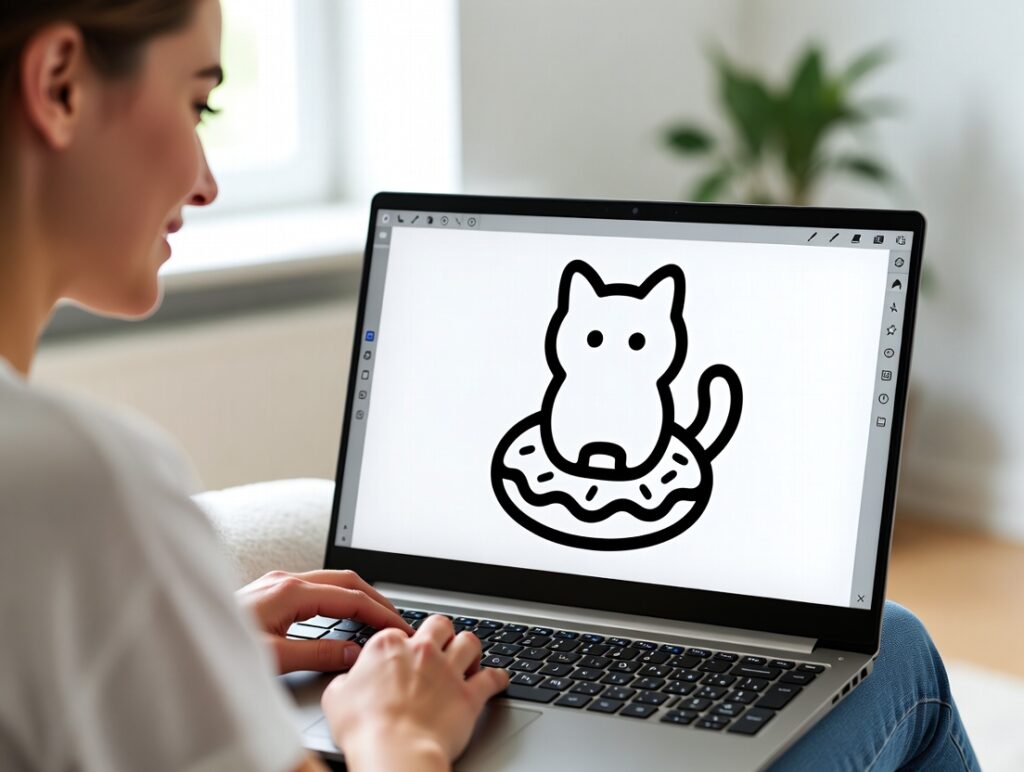
예를 들어 도넛 위에 올라간 고양이라는 문구를 넣으면 AI가 그에 맞는 귀여운 캐릭터 도안을 즉석에서 그려주는 방식이라서 참 신기했어요.

그림판 AI 도안 생성 시 프롬프트 작성 팁
더 만족스러운 결과물을 얻으려면 프롬프트를 조금 더 구체적으로 작성하는 것이 좋더라고요. 단순히 강아지라고 적는 것보다 모자를 쓴 귀여운 강아지라고 적으면 훨씬 개성 있는 도안이 나오게 돼요.
- 대상의 특징을 명확하게 묘사하기
- 배경 요소를 한두 가지 섞어주기
- 복잡한 구조보다는 단순한 형태 위주로 요청하기
- 여러 마리의 동물보다는 한 개체에 집중하기
아이들이 좋아하는 공룡이나 우주선 같은 주제도 아주 잘 그려내기 때문에 집에서 직접 도안을 만들어주는 재미가 쏠쏠할 것 같다는 생각이 들었어요.
코파일럿 플러스 PC에서만 제공되는 특화 기능들
한 가지 알아두어야 할 점은 이번에 추가된 색칠 공부 생성 기능이 모든 컴퓨터에서 작동하는 것은 아니라는 점이에요. 마이크로소프트의 인공지능 하드웨어가 탑재된 코파일럿 플러스 PC 사용자들에게 우선적으로 제공되는 기능이더라고요.
- 온디바이스 AI 처리를 통한 빠른 생성 속도
- 클라우드 서버를 거치지 않는 개인정보 보호 강화
- 전용 NPU를 활용한 실시간 드로잉 보조 기능
- 복잡한 연산 작업 시 배터리 효율성 증대
일반 PC 사용자들에게는 아쉬운 소식일 수 있지만 윈도우가 앞으로 어떤 방향으로 인공지능을 하드웨어에 결합하려 하는지 잘 보여주는 대목이었어요.
메모장 앱에도 적용된 AI 글쓰기 및 요약 기능
그림판뿐만 아니라 윈도우의 대표적인 텍스트 편집기인 메모장에도 지능적인 변화가 생겼더라고요. 이제는 텍스트를 작성할 때 AI가 실시간으로 내용을 다듬어주거나 긴 글을 요약해 주는 기능이 추가되었어요.
- 작성 중인 문장을 더 매끄럽게 고쳐주는 다시 쓰기
- 전체 텍스트의 핵심 내용을 짧게 정리하는 요약 기능
- 스트리밍 방식을 적용해 결과물이 즉시 나타나는 속도
- 마크다운 문법 지원 확대 (취소선, 중첩 목록 등)
가벼운 메모장에서도 생성형 AI의 도움을 받을 수 있게 되면서 업무나 학습 효율이 예전보다 훨씬 좋아질 것으로 기대가 되더라고요.
AI 이미지를 더 정교하게 채색하는 방법
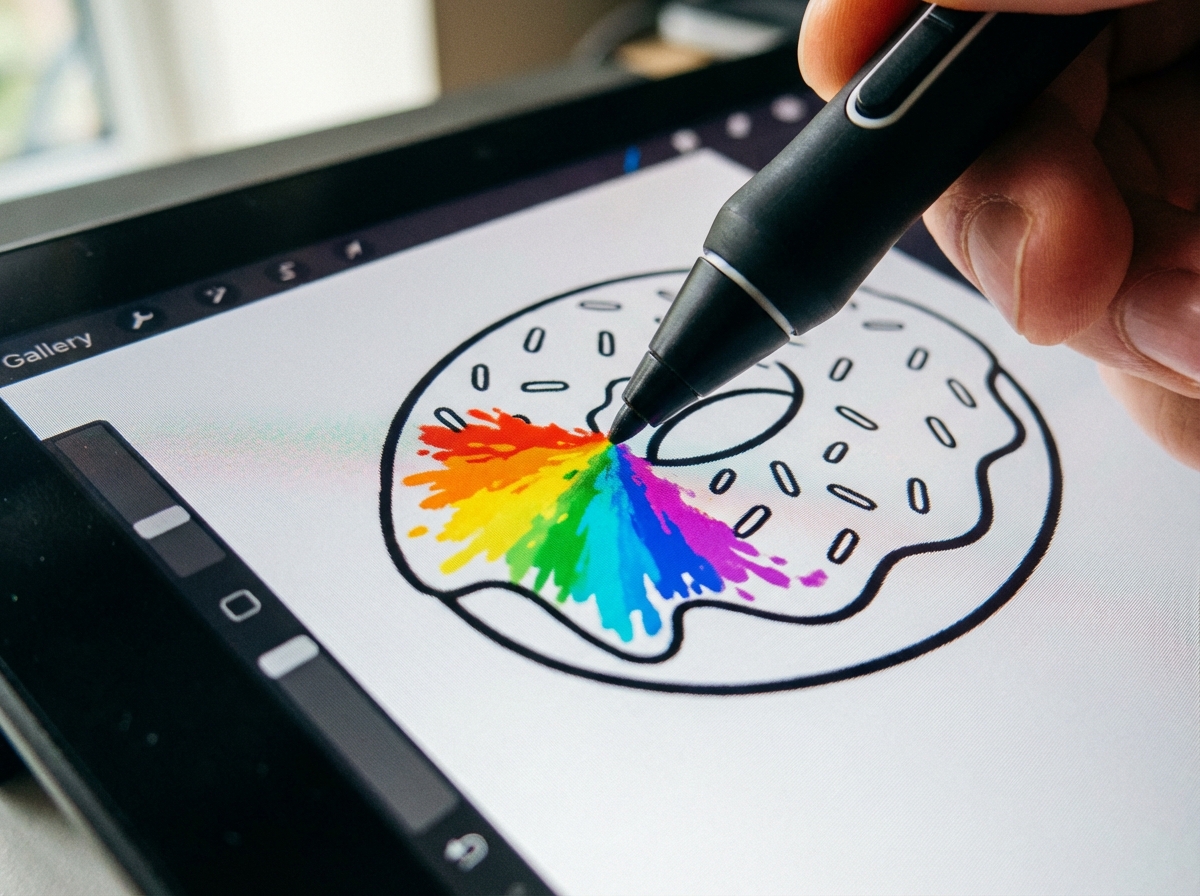
도안을 만드는 것에서 그치지 않고 그림판 자체에서 채색을 할 때도 새로운 도구가 도움을 주더라고요. 채우기 도구에 허용치 조절 슬라이더가 추가되어 색상이 번지거나 경계가 모호해지는 현상을 막을 수 있게 되었어요.
- 채우기(양동이) 도구 선택하기
- 상단에 나타나는 허용치 슬라이더 확인하기
- 수치를 조절하며 선 안쪽만 깔끔하게 색칠하기
- 세밀한 부분은 브러시 크기를 조절해 마감하기
이 슬라이더 기능은 코파일럿 전용 하드웨어가 없어도 사용할 수 있는 기능이라서 일반 사용자들도 훨씬 정교한 디지털 드로잉을 즐길 수 있게 되었더라고요.
그림판과 메모장 AI 기능을 실생활에 활용하는 노하우
단순한 업데이트를 넘어 우리 일상에서 이 기능들을 어떻게 활용하면 좋을지 고민해 봤어요. 가장 먼저 떠오른 것은 교육용 자료 제작이나 간단한 문서 초안 작성이었더라고요.
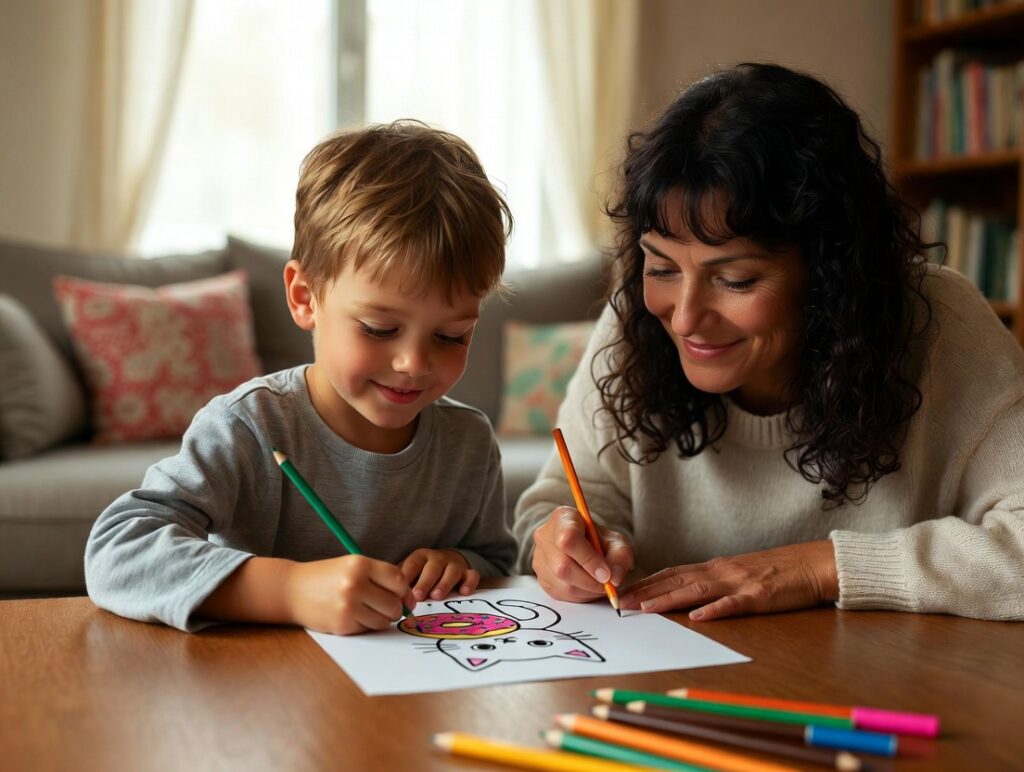
- 주말에 아이들과 함께할 놀이용 맞춤형 도안 제작
- 개인 일기나 메모를 더 깔끔한 문장으로 다듬기
- 인쇄물 제작 전 가상의 시안을 빠르게 만들어보기
- 창의적인 아이디어가 떠오르지 않을 때 영감 얻기
복잡한 디자인 툴을 배우지 않아도 윈도우 기본 앱만으로 이 정도 수준의 결과물을 낼 수 있다는 점이 이번 업데이트의 가장 큰 매력인 것 같아요.
마무리
지금까지 마이크로소프트 그림판 AI 기능을 활용해 색칠 공부 도안을 만들고 메모장의 새로운 도구들을 사용하는 방법을 살펴보았어요. 기술이 발전함에 따라 누구나 손쉽게 창작의 즐거움을 누릴 수 있는 환경이 조성되고 있다는 것이 참 반갑습니다. 평소 윈도우를 사용하면서 기본 앱들을 단순히 기록용으로만 썼다면 이번 기회에 인공지능의 힘을 빌려 나만의 창의적인 결과물을 한번 만들어보시는 건 어떨까요?
출처: https://www.theverge.com/news/866524/microsoft-paint-notepad-ai-coloring-book
이어서 보면 좋은 글
#마이크로소프트그림판AI #윈도우11업데이트 #그림판색칠공부 #AI도안생성 #코파일럿플러스PC #메모장AI #AI이미지생성 #디지털드로잉 #윈도우인사이더 #IT정보
I really like your blog.. very nice colors & theme. Did you design this website yourself or did you
hire someone to do it for you? Plz respond as I’m looking to construct my own blog and would like to know where u got this from.
thanks a lot