
최근 브라우저마다 인공지능 기능을 경쟁적으로 도입하고 있습니다. 하지만 모든 사용자가 이를 반기는 것은 아니더라고요. 모질라는 이런 사용자 목소리를 반영해 파이어폭스 AI 기능을 완전히 끌 수 있는 옵션을 곧 제공할 예정입니다. 불필요한 도구들 때문에 복잡해진 화면을 정리하고 싶은 분들에게는 아주 유용한 소식이 될 것 같네요.
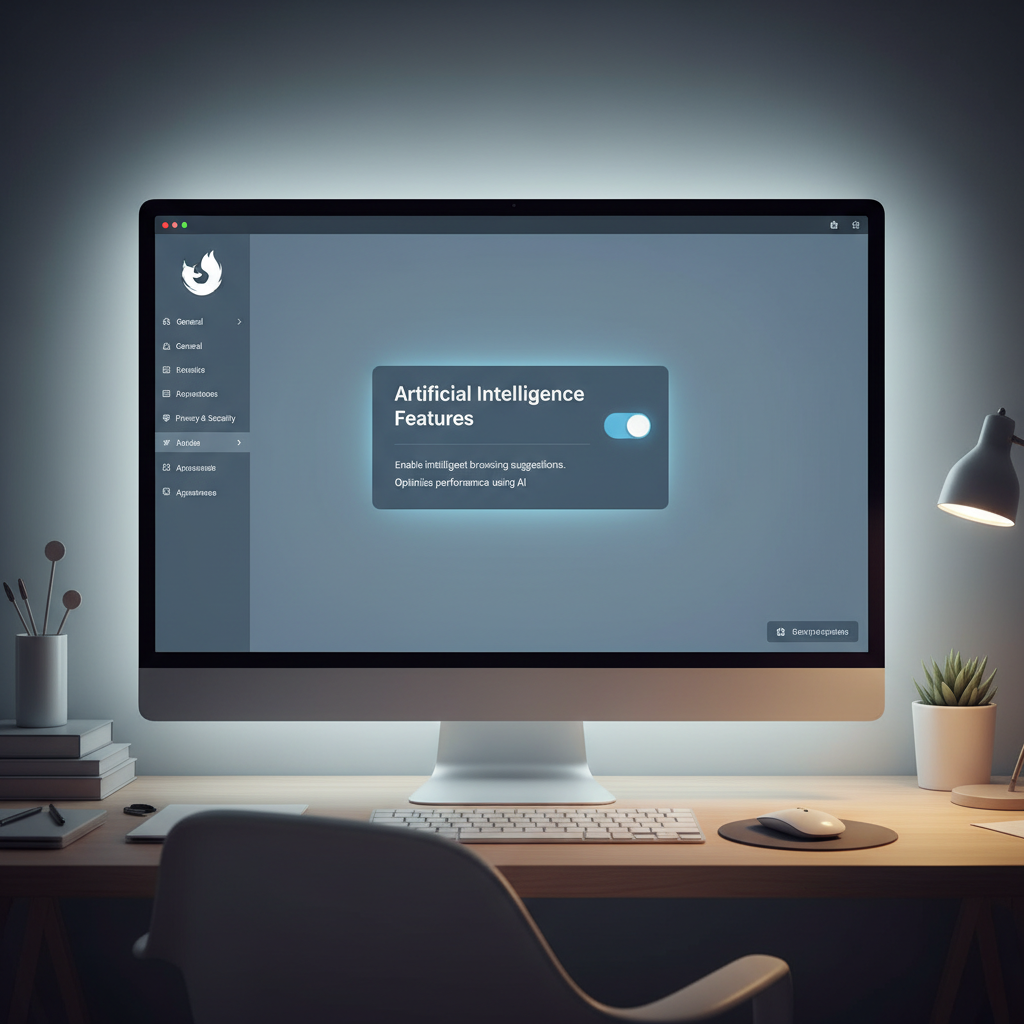
왜 모질라는 파이어폭스 AI 킬 스위치를 만들었을까
많은 테크 기업들이 앞다투어 AI를 브라우저에 이식하고 있지만 모질라의 생각은 조금 달랐습니다. 사용자가 원하지 않는 기능을 강제로 사용하게 하기보다 직접 선택할 수 있는 권리를 주는 것이 더 중요하다고 판단한 것이죠.
실제로 작년 말 모질라 CEO는 사용자의 불만을 인지하고 AI 기능을 끌 수 있는 이른바 킬 스위치를 약속하기도 했습니다. 신뢰를 쌓는 방법은 결국 사용자에게 선택권을 주는 것이라는 철학이 담긴 결정이었어요. 오는 2월 24일 업데이트를 통해 이 약속이 실현될 예정입니다.
- 사용자의 선택권 보장
- 브라우저에 대한 신뢰도 향상
- 불필요한 기능 강요 배제

파이어폭스 AI 기능을 개별적으로 설정하는 방법
이번 업데이트의 핵심은 단순히 전체 기능을 끄는 것에서 그치지 않습니다. 사용자가 필요로 하는 기능만 골라서 켤 수 있다는 점이 매력적이었어요. 설정 메뉴에 새롭게 추가될 AI 제어 옵션을 통해 세밀한 관리가 가능해집니다.
예를 들어 번역 기능은 유용하지만 탭 그룹 제안은 번거롭다고 느낀다면 해당 항목만 개별적으로 비활성화하면 됩니다. 브라우저가 점점 무거워진다고 느꼈던 분들에게는 쾌적한 환경을 만들 수 있는 좋은 기회가 될 거예요.
- 내장 AI 챗봇 비활성화
- 자동 번역 기능 끄기
- AI 기반 탭 그룹 추천 제어
새롭게 추가되는 AI 제어 옵션 3가지
구체적으로 어떤 기능들을 조절할 수 있는지 살펴보니 꽤 상세하게 나뉘어 있더라고요. 단순히 켜고 끄는 수준을 넘어 일상적인 브라우징 경험에 밀접한 부분들을 직접 건드릴 수 있습니다.
- PDF 이미지 대체 텍스트 생성 제어
- 링크 미리보기 시 주요 포인트 생성 여부 선택
- 아이폰용 흔들어서 요약하기 기능 설정
이 기능들은 모두 사용자에게 도움을 주기 위해 설계되었지만 개인의 작업 방식에 따라서는 방해가 될 수도 있습니다. 이를 사용자가 직접 결정하도록 만든 점이 이번 업데이트의 가장 큰 특징이라고 볼 수 있어요.
브라우저 내 인공지능 도구가 불편하게 느껴지는 이유
사실 AI가 편리함을 주기도 하지만 화면을 차지하거나 의도치 않은 제안을 할 때면 피로감이 쌓이기도 하죠. 특히 데이터 보안에 민감한 분들이나 최대한 가벼운 브라우징을 선호하는 분들에게는 이런 기능들이 군더더기처럼 느껴질 수 있습니다.
모질라는 이런 소수 의견조차 놓치지 않았습니다. 기술은 사용자를 돕기 위해 존재해야지 사용자를 귀찮게 해서는 안 된다는 점을 명확히 한 셈이죠. 덕분에 파이어폭스 사용자들은 앞으로 더욱 개인화된 환경을 누릴 수 있게 되었어요.

깨끗한 브라우징 환경을 위한 파이어폭스 설정 팁
단순히 AI 스위치를 끄는 것 외에도 브라우저를 쾌적하게 유지하는 방법은 다양합니다. 이번 업데이트와 함께 몇 가지 설정만 더 손본다면 나만의 최적화된 도구를 완성할 수 있더라고요.
개인적으로는 불필요한 확장 프로그램을 정리하고 캐시를 주기적으로 비워주는 것만으로도 속도 체감이 컸습니다. 여기에 이번에 도입되는 AI 제어 옵션까지 더해진다면 그야말로 군더더기 없는 완벽한 브라우저가 될 것 같네요.
- 불필요한 확장 프로그램 삭제하기
- 정기적인 쿠키 및 캐시 정리
- 새롭게 도입될 AI 제어 메뉴 활용하기
사용자 선택권을 존중하는 모질라의 새로운 행보
인공지능이 세상을 바꾸고 있는 것은 분명하지만 그 변화의 속도를 사용자가 직접 조절할 수 있어야 진정한 기술의 발전이라고 생각합니다. 모질라의 이번 결정은 단순히 기능을 추가하는 것보다 더 큰 의미를 가진다는 느낌을 받았어요.
내가 원하는 기능만 남기고 나머지는 과감히 끌 수 있는 자유는 생각보다 큰 만족감을 줍니다. 다가오는 2월 말 업데이트가 적용되면 여러분도 설정 메뉴에 들러 나에게 꼭 맞는 환경을 직접 만들어보시길 권해드려요.
출처: https://www.theverge.com/news/872489/mozilla-firefox-ai-features-off-button
이어서 보면 좋은 글
#파이어폭스 #모질라 #AI기능끄기 #브라우저설정 #인공지능스위치 #테크뉴스 #인터넷팁 #개인정보보호 #최적화 #브라우저추천