
복잡한 데이터를 설명할 때 줄글로만 작성하면 읽는 사람도 지치고 전달력도 떨어지기 마련입니다. 최근 Anthropic의 Claude가 대화 중 직접 차트와 다이어그램을 생성하는 기능을 업데이트하며 이런 고민을 해결해 주고 있습니다. 단순히 텍스트를 출력하는 단계를 넘어, 시각적 요소를 통해 정보를 더 직관적으로 전달할 수 있게 된 것입니다. 이제 AI와 대화하며 자연스럽게 시각 자료를 만드는 노하우를 소개합니다.

Anthropic Claude 차트 생성의 핵심 원리
Claude가 시각 자료를 생성하는 방식은 기존의 정적인 이미지 삽입과는 차이가 있습니다. 사용자가 특정 주제에 관해 질문하면 Claude가 문맥을 파악해 데이터가 필요하다고 판단하는 순간 인라인 방식으로 시각적 요소를 띄워줍니다.
- 사용자의 별도 요청 없이도 대화 맥락에 따라 자동 생성
- 주기율표나 건축 구조물 같은 복잡한 정보를 시각화
- 마우스 클릭이나 상호작용이 가능한 요소 포함
Claude AI 다이어그램 어떻게 활용할까
단순히 예쁜 그림을 보는 것을 넘어 실무나 학습에서 효율을 높이는 방법은 명확합니다. 사용자가 직접 명령어(프롬프트)를 통해 구체적인 시각화를 요구하면 결과물은 더욱 정교해집니다.
- 데이터 분석이 필요한 기획안 작성 시 활용
- 복잡한 과학적 개념이나 원리를 설명할 때
- 업무 프로세스나 흐름도를 즉석에서 그릴 때
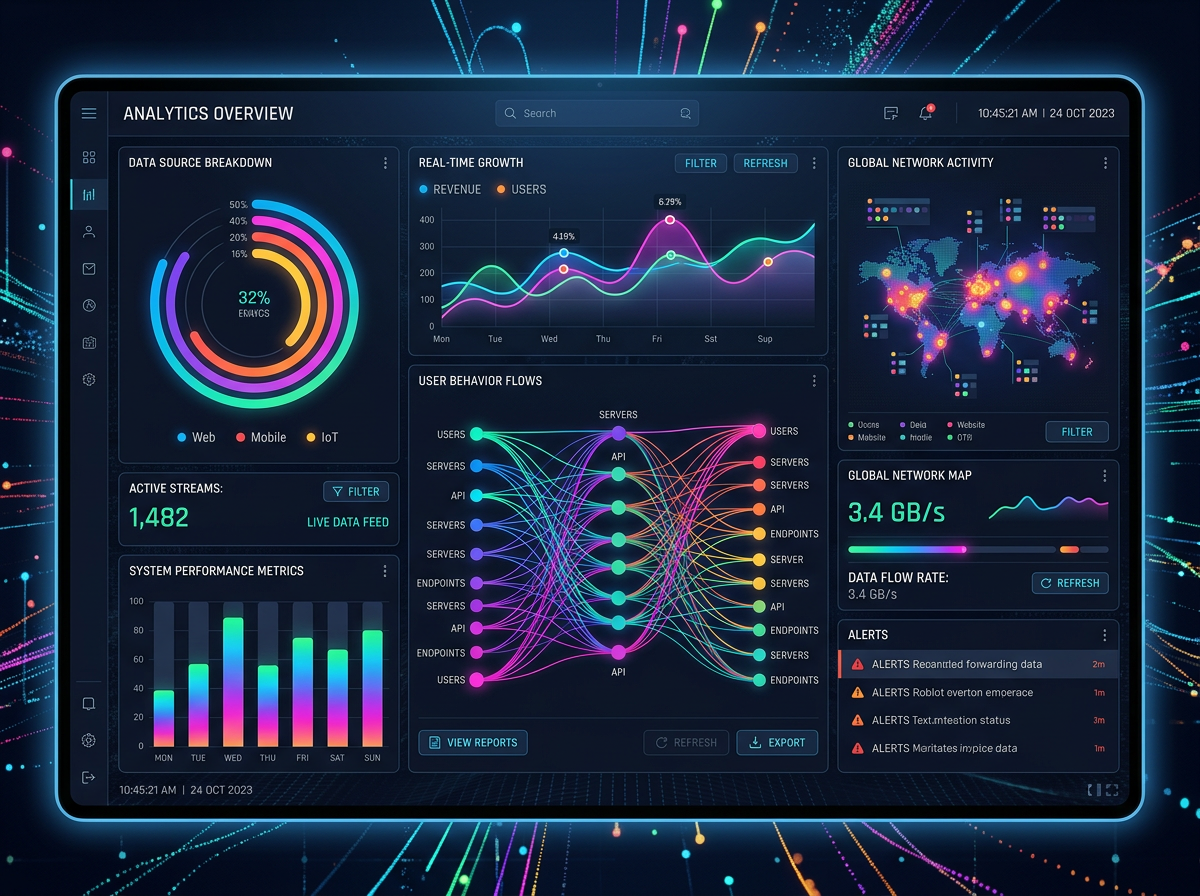
아티팩트 기능과 시각화의 차이점
기존에 사용하던 아티팩트(Artifacts) 기능과 이번 업데이트는 엄연히 다릅니다. 아티팩트는 사이드 패널에서 지속적으로 정보를 저장하고 관리하는 용도라면, 이번에 추가된 시각화 기능은 대화의 흐름 속에서 즉시 정보를 확인하는 데 최적화되어 있습니다.
- 아티팩트: 문서, 코드, 도구 등 지속적 관리 가능
- 대화 내 시각화: 대화가 이어짐에 따라 변화하거나 업데이트됨
- 유연성: 결과물을 확인하고 그 자리에서 바로 수정 요청 가능
시각 자료 생성을 위한 프롬프트 팁
Claude에게 더 정확한 시각 자료를 얻어내려면 질문의 구조를 뾰족하게 가져가야 합니다. 단순히 그려달라고 하기보다는 데이터의 성격과 포함하고 싶은 항목을 명확히 지정하는 것이 좋습니다.
- 어떤 데이터셋을 기반으로 할지 명시하기
- 결과물의 형태(차트, 순서도, 비교 테이블 등) 지정
- 시각적 요소에 담길 핵심 항목 리스트업

더 나은 결과물을 얻는 3단계 질문법
원하는 결과물을 한 번에 얻으려면 다음과 같은 단계를 따라보세요.
- 데이터의 원천 정보를 Claude에게 제공하여 상황 설명
- 시각화가 필요한 이유와 형태를 구체적으로 요청
- 생성된 자료를 보고 추가 수정 사항이나 강조점 지시

출처: https://www.theverge.com/ai-artificial-intelligence/893625/anthropic-claude-ai-charts-diagrams
이어서 보면 좋은 글
#Anthropic #ClaudeAI #데이터시각화 #AI툴 #인공지능활용 #생성형AI #업무효율 #디지털트랜스포메이션 #IT트렌드 #생산성도구