
Windows 11 정리 작업이 필요한 이유는 간단해요. 새로 설치한 윈도우는 생각보다 많은 불필요한 앱과 광고성 알림으로 가득 차 있거든요. 특히 최신 버전인 25H2는 AI 기능까지 추가되면서 더욱 복잡해졌답니다. 이 글에서는 윈도우 11을 깔끔하고 쾌적하게 사용할 수 있도록 꼭 필요한 설정 방법을 알려드릴게요.

설치 단계에서 Microsoft 계정 건너뛰기
Windows 11을 설치할 때 가장 먼저 마주하는 문제가 바로 Microsoft 계정 로그인 요구예요. 계정에 로그인하면 OneDrive, Microsoft 365 같은 구독 서비스 광고가 계속 뜨거든요.
로컬 계정으로 설치하는 방법은 세 가지가 있어요. 첫 번째는 설치 중 Shift+F10을 눌러 명령 프롬프트를 열고 ‘OOBE\BYPASSNRO’를 입력하는 거예요. 그러면 PC가 재부팅되고 ‘인터넷이 없습니다’ 옵션이 나타나면서 로컬 계정으로 설치할 수 있답니다.
Windows 11 Pro 사용자라면 더 쉬운 방법이 있어요. 설치 과정에서 ‘회사 또는 학교용’을 선택한 뒤 ‘도메인 가입’을 클릭하면 로컬 계정 생성 화면이 나온답니다. Rufus 같은 도구를 사용해 설치 USB를 만들 때 미리 설정해두는 방법도 있어요.

불필요한 앱 제거로 Windows 11 최적화하기
설치가 끝나면 시작 메뉴에 사용하지 않을 앱들이 가득해요. Spotify, LinkedIn, Xbox 같은 앱들이 미리 고정되어 있는데, 대부분은 실제로 설치되지 않은 광고 같은 거랍니다.
시작 메뉴에서 각 앱을 우클릭해서 제거하는 게 가장 빠른 방법이에요. 설정 앱의 ‘설치된 앱’ 메뉴에서도 제거할 수 있지만, 시작 메뉴에서 바로 처리하는 게 훨씬 편하답니다.
제거 가능한 주요 앱 목록이에요:
- Clipchamp, Microsoft Teams
- Xbox, Xbox Live
- Solitaire & Casual Games
- OneDrive (사용하지 않는다면)
- Outlook for Windows
- LinkedIn, News
Edge와 Microsoft Store 같은 핵심 시스템 구성 요소는 제거할 수 없어요. 하지만 나머지는 자유롭게 정리할 수 있답니다.
시작 메뉴와 작업 표시줄 깔끔하게 정리하기
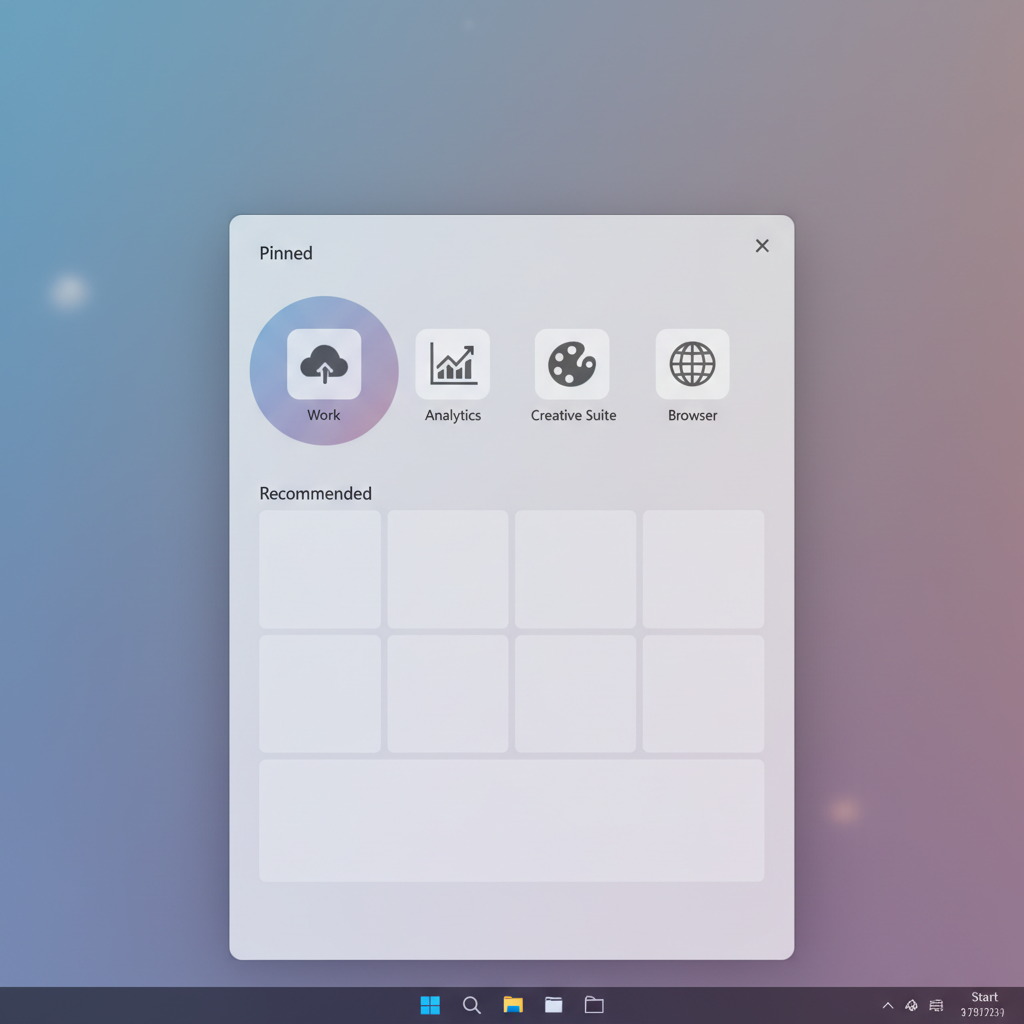
Windows 11 정리에서 빠질 수 없는 부분이 바로 시작 메뉴와 작업 표시줄이에요. 기본 설정으로는 광고와 추천 항목이 계속 나타나거든요.
작업 표시줄을 우클릭해서 설정으로 들어가세요. 위젯 보드를 비활성화하면 날씨 아이콘과 함께 나타나는 뉴스 피드를 없앨 수 있어요. 검색 창도 아이콘만 표시하도록 변경하면 공간을 많이 확보할 수 있답니다.
시작 메뉴 설정에서는 ‘팁, 바로 가기, 새 앱 등에 대한 추천 표시’를 꺼야 해요. 이 기능이 켜져 있으면 설치하지 않은 Microsoft Store 앱들이 추천 항목에 계속 나타난답니다. ‘계정 관련 알림 표시’도 함께 끄면 구독 서비스 광고를 줄일 수 있어요.
잠금 화면도 정리할 수 있어요. 설정 > 개인 설정 > 잠금 화면에서 ‘Windows 추천’을 그림이나 슬라이드쇼로 변경하고, ‘재미있는 사실, 팁, 트릭 등 표시’ 옵션을 해제하세요.
개인정보 보호 설정 강화하기
윈도우 설정에서 개인정보 보호는 매우 중요해요. 기본 설정으로는 사용 데이터가 Microsoft로 전송되는 항목이 많거든요.
설정 > 개인 정보 및 보안 > 권장 사항 및 제안으로 가서 다음 항목들을 모두 끄세요:
- 개인 설정 제안
- 시작 및 검색 결과 개선
- 설정에서 알림 표시
- 광고 ID
진단 및 피드백 메뉴에서는 ‘피드백 빈도’를 ‘안 함’으로 설정하면 Windows 기능에 대한 피드백 요청 알림이 사라진답니다.
검색 설정에서 ‘검색 하이라이트 표시’를 끄면 검색 메뉴가 훨씬 깔끔해져요. 로컬 검색과 설치된 앱에만 집중할 수 있게 되죠.
시스템 > 알림 메뉴에서 ‘추가 설정’을 펼쳐서 ‘PC 설정 완료’ 같은 알림을 모두 비활성화하세요. 이렇게 하면 귀찮은 설정 완료 알림이 사라진답니다.
AI 기능 비활성화하고 Windows 11 가볍게 만들기
최근 Windows 11에는 AI 기능이 많이 추가됐어요. 메모장, 그림판, 사진 앱 등에 Copilot 기능이 들어갔는데, 사용하지 않는다면 부담스러울 수 있답니다.
안타깝게도 대부분의 앱 내 AI 기능은 개별적으로 끌 수 없어요. 메모장이나 Edge처럼 일부 앱에만 Copilot 관련 토글이 있죠. 그림판 같은 앱은 AI 기능을 무시하고 사용하는 수밖에 없답니다.
Copilot+ PC를 사용한다면 추가 설정이 필요해요. 설정 > 개인 정보 및 보안 > Recall 및 스냅샷에서 Recall 기능이 꺼져 있는지 확인하세요. 이 기능은 화면을 주기적으로 캡처하는데, 개인정보 우려가 있어서 기본적으로 비활성화되어 있답니다.
Recall을 아예 제거하고 싶다면 설정 > 시스템 > 선택적 기능 > Windows 기능 더 보기로 가서 제거할 수 있어요. Click to Do 기능도 설정 > 개인 정보 및 보안 > Click to Do에서 끌 수 있답니다.

Microsoft Edge 브라우저 정리 설정
Edge는 Windows 11에서 제거할 수 없는 기본 브라우저예요. 사용하든 안 하든 설치되어 있으니, 깔끔하게 정리해두는 게 좋답니다.
Edge를 처음 열면 시작 페이지에 광고성 링크와 콘텐츠가 가득해요. 우측 상단 설정 아이콘을 클릭해서 ‘빠른 링크’와 ‘콘텐츠 표시’를 모두 끄세요. 스폰서 링크도 함께 비활성화하면 깔끔한 시작 페이지를 만들 수 있어요.
설정 메뉴로 들어가서 다음 항목들을 조정하세요:
- 프로필 > Microsoft Rewards 끄기
- 개인 정보, 검색 및 서비스에서 추적 방지를 ‘엄격’으로 설정
- 선택적 진단 데이터 모두 끄기
- 쇼핑 기능 비활성화
검색 엔진을 Bing에서 Google이나 DuckDuckGo로 변경하고 싶다면 ‘주소 표시줄 및 검색’ 메뉴에서 바꿀 수 있어요. ‘입력한 문자를 사용하여 검색 및 사이트 제안 표시’도 끄면 입력 데이터가 Microsoft로 전송되지 않는답니다.
Copilot 관련 설정도 정리해야 해요. 모양 > Copilot 및 사이드바에서 사이드바를 끄고, Copilot 버튼도 도구 모음에서 제거하세요. ‘웹에서 작성을 위해 Copilot 사용’도 비활성화하면 AI 기능을 최소화할 수 있답니다.
Windows 11을 내 방식대로 사용하기
지금까지 Windows 11 정리 방법을 살펴봤어요. 이 모든 설정을 마치면 광고와 알림이 줄어들고, 훨씬 쾌적한 환경에서 작업할 수 있답니다.
물론 모든 설정을 다 따라 할 필요는 없어요. 자신에게 필요한 기능은 남겨두고, 불편한 부분만 선택적으로 조정하면 돼요. Windows 10 지원이 종료되면서 많은 분들이 윈도우 11로 전환하고 있는데, 이 가이드가 도움이 되길 바라요.
여러분은 어떤 Windows 설정을 가장 먼저 바꾸시나요? 댓글로 공유해주세요!
같이 보면 좋은 글
#Windows11 #윈도우11 #Windows11정리 #윈도우11최적화 #Windows11설정 #윈도우설정 #Windows11가이드 #윈도우11팁 #PC최적화 #컴퓨터정리 #윈도우정리 #Windows설정 #윈도우11클린설치 #Microsoft계정 #윈도우앱제거 #시작메뉴정리 #작업표시줄설정 #개인정보보호 #Windows보안 #Copilot비활성화 #Edge설정 #윈도우AI #Windows25H2 #PC셋팅 #컴퓨터활용팁