
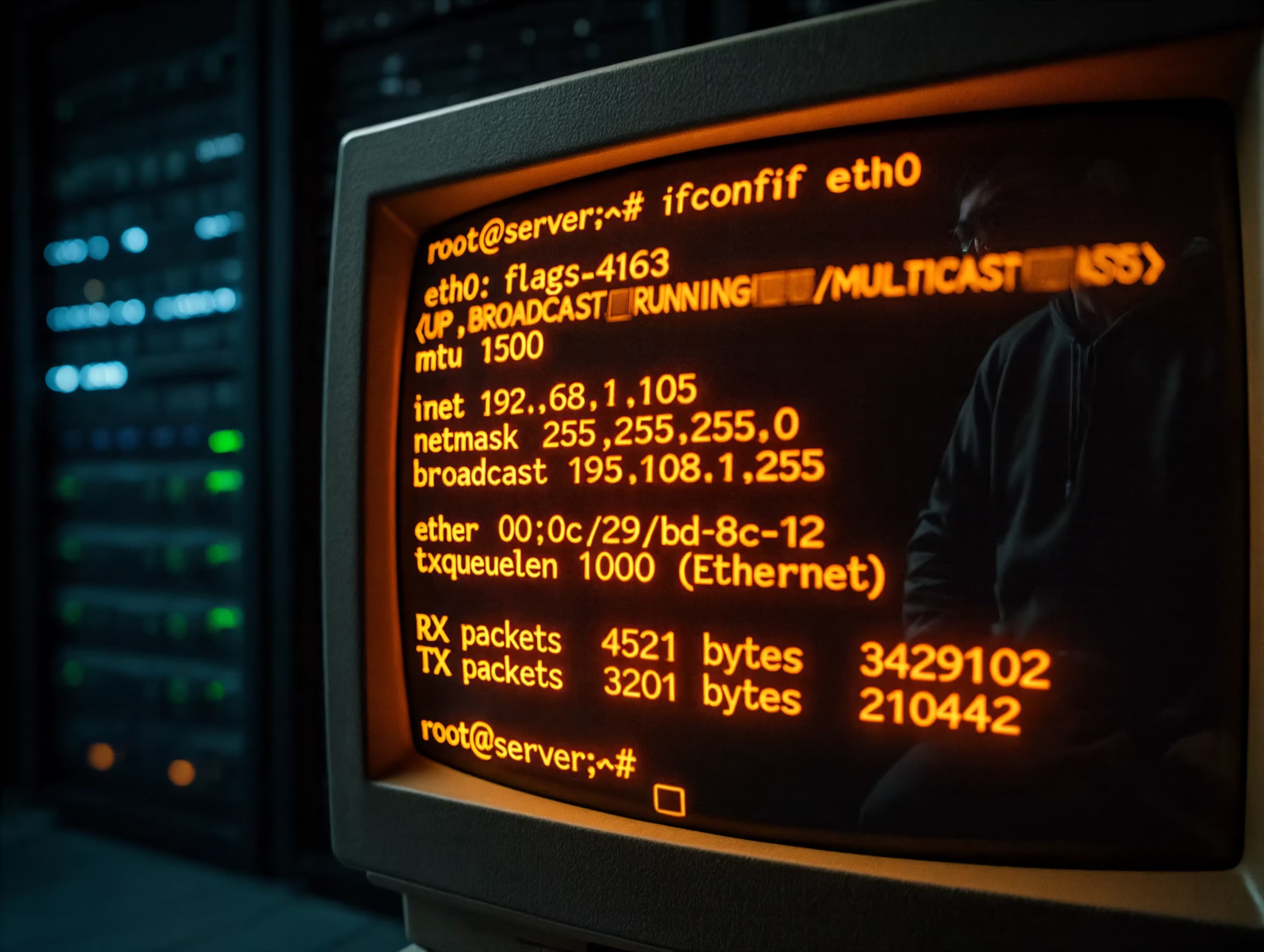
맥미니를 서버로 활용하려고 보니 무선랜은 잡히는데 유선 이더넷에 IP 할당이 안되어있더군요. 초기 Ubuntu Server OS 설치할 때 WIFI만 활성화했기 때문인데, 안정적인 서버 운영을 위해서는 유선 연결이 필수이지요. 터미널에서 간단하게 dhcp 설정을 활성화하여 이더넷 IP를 받아오는 방법을 정리했습니다.
왜 이더넷 연결이 필요할까
대부분의 서버 환경에서는 무선 연결보다 유선 연결이 훨씬 안정적입니다. 무선 신호 간섭이나 환경 변화에 따른 연결 끊김을 방지하기 위해서인데요. 특히 우분투 서버를 운영할 때 이더넷을 사용하면 지연 시간이 줄어들고 데이터 전송 속도가 균일해지는 효과가 있습니다. 무선 설정만 되어 있는 상태라면 유선 인터페이스를 활성화하는 것부터 시작해야 합니다.
우분투에서 네트워크 확인하는 법
가장 먼저 현재 네트워크 상태를 파악해야 합니다. 터미널에 접속해서 다음 명령어를 입력해 보세요.
- ip addr 명령어를 사용하여 현재 활성화된 인터페이스를 확인
- 무선랜 인터페이스는 잡히지만 유선랜은 IP가 할당되지 않았음을 확인
- enp4s0f0와 같은 유선 인터페이스 명칭을 기록
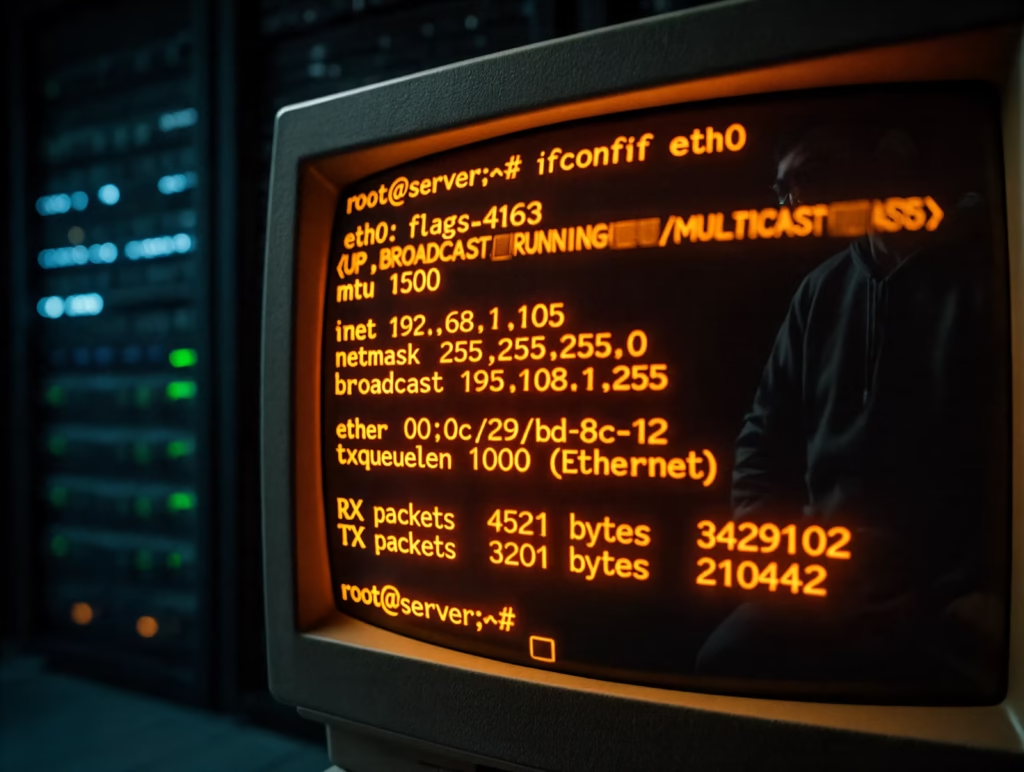
dhcp 설정을 위한 yaml 수정 방법
우분투의 최신 네트워크 설정은 netplan을 통해 관리됩니다. /etc/netplan/ 경로에 있는 yaml 파일을 수정하면 유선 인터페이스에 IP를 할당할 수 있습니다.
- /etc/netplan/ 디렉토리로 이동하여 설정 파일 열기
- 기존 wifis 설정 하단에 ethernets 섹션을 추가
- dhcp4: true 옵션을 작성하여 공유기로부터 IP를 자동으로 받아오도록 지정
network:
  version: 2
  wifis:
    wlp3s0b1:
      dhcp4: true
      access-points:
        "<ACCESS_POINT>":
          auth:
            key-management: "psk"
            password: "my_password"
  ethernets:
    enp4s0f0:
      dhcp4: true
설정 적용하고 IP 확인하기
파일을 수정한 뒤에는 반드시 변경 사항을 시스템에 반영해야 합니다. netplan은 설정 파일을 읽어 들여 네트워크 상태를 갱신하는 도구입니다.
- sudo netplan apply 명령어를 입력하여 설정 저장
- 다시 ip addr 명령어를 사용하여 이더넷 인터페이스에 IP가 정상적으로 들어왔는지 체크
- 고정 IP가 필요하다면 공유기 설정 페이지에서 해당 맥의 MAC 주소를 기반으로 IP를 예약하는 방식이 가장 효율적입니다.
네트워크 설정 시 주의사항 3가지
설정 파일을 다룰 때는 몇 가지 지켜야 할 원칙이 있습니다. 들여쓰기가 중요한 yaml 파일의 특성 때문인데요.
- 탭 키 대신 공백을 사용하여 들여쓰기 유지
- 인터페이스 명칭이 자신의 환경과 일치하는지 반드시 확인
- 수정 전 기존 설정 파일은 반드시 백업해두기
왜 DHCP를 사용하는 것이 좋을까
일일이 IP를 수동으로 지정하는 것보다 dhcp 방식을 이용하는 것이 관리 측면에서 유리합니다. 공유기에서 할당하는 IP를 사용하면, 차후에 네트워크 대역이 바뀌더라도 서버 측 설정을 매번 수정할 필요가 없기 때문입니다. 공유기에서 고정 IP를 할당하는 방식과 병행하면 서버의 접근성도 확보할 수 있습니다.

마무리
지금까지 우분투에서 유선 이더넷으로 IP를 할당받는 과정을 살펴봤습니다. 무선 환경에 익숙해져 있다면 처음에는 낯설 수 있지만, netplan 설정만 정확히 이해하면 서버 관리가 훨씬 수월해집니다. 이제 안정적인 유선 네트워크를 통해 맥미니 서버를 제대로 활용해 보시기 바랍니다.