
make 자동화 시나리오 실습을 통해 구글 스프레드시트에서 buffer.com까지 연결하는 SNS 자동 발행 시스템을 만들어보세요. 이번 실습에서는 threads, bluesky, X(twitter) 3개 플랫폼에 동시 발행하는 워크플로우를 단계별로 구현해보겠어요.

make 시나리오 구성을 위한 사전 준비
실습을 시작하기 전에 필요한 계정들을 먼저 준비해야 해요. 구글 스프레드시트는 이미 사용하고 계실 테고, buffer.com 계정도 미리 만들어두시면 좋겠어요. buffer 무료 요금제에서는 3개의 SNS 계정까지 연동이 가능하답니다.
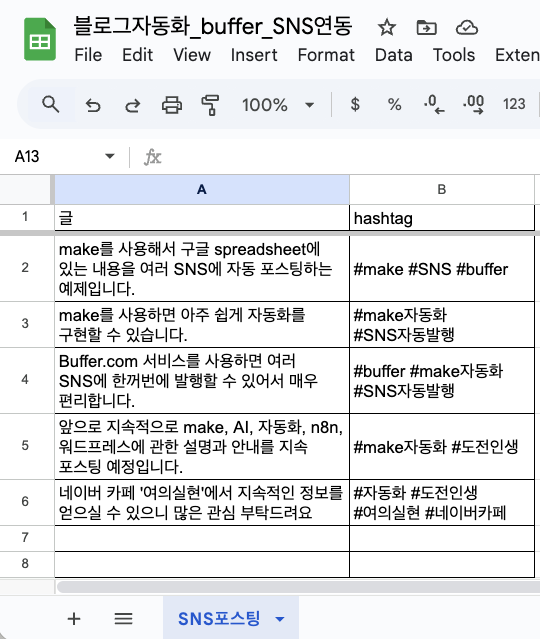
본 테스트에서는 아래처럼 스프레드시트를 구성하겠습니다.
- 스프레드시트 이름: 블로그자동화_buffer_SNS연동
- sheet 이름: SNS 포스팅
- Column: ‘글’과 ‘hashtag’
- 첫번째 Row는 고정 Row로 설정
- ‘글’과 ‘hashtag’를 시트에 기록합니다.
Buffer.com 은 무슨 서비스?
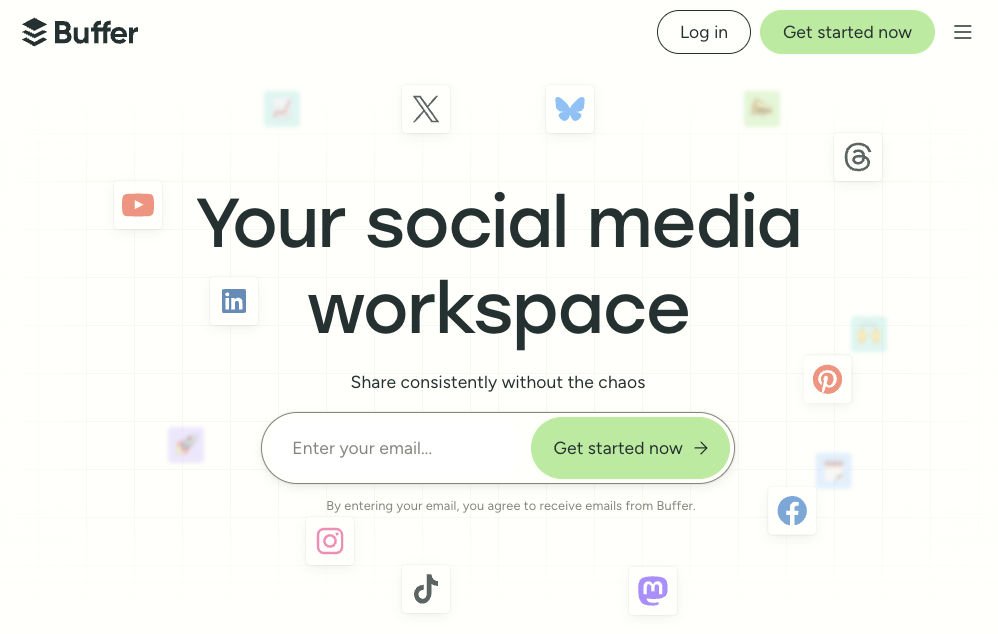
Buffer.com은 다양한 소셜 미디어 계정을 한 곳에서 관리할 수 있게 해주는 소셜 미디어 관리 플랫폼입니다. 사용자는 Buffer를 통해 Instagram, Facebook, Twitter(X), LinkedIn, TikTok 등 여러 플랫폼에 게시물을 예약하고 발행할 수 있으며, 게시물 성과 분석과 최적화된 게시 시간 추천 기능도 제공합니다. 직관적인 인터페이스로 소규모 팀이나 개인 사업자가 쉽게 사용할 수 있고, 팀 협업과 권한 관리 기능도 지원해 효율적인 콘텐츠 관리를 돕습니다. Buffer는 콘텐츠 계획부터 게시, 분석, 그리고 팔로워와의 소통까지 아우르는 종합적인 소셜 미디어 워크스페이스 역할을 합니다.
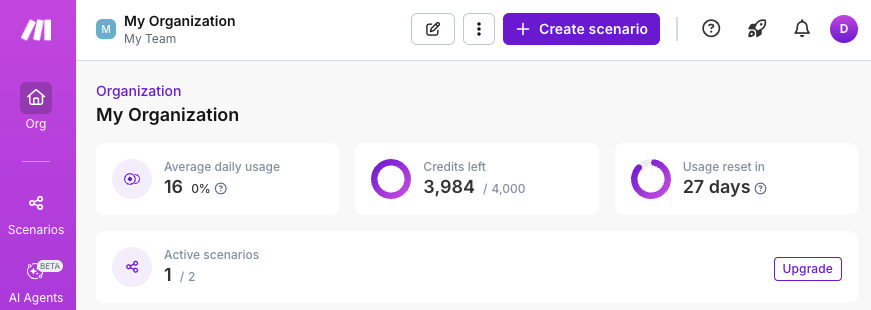
make.com에 로그인하신 후 새로운 시나리오를 생성해주세요. 처음 화면에서 ‘Create scenario’ 버튼을 클릭하면 시작할 수 있어요. 이제 본격적인 자동화 시나리오 설계에 들어가보겠습니다.
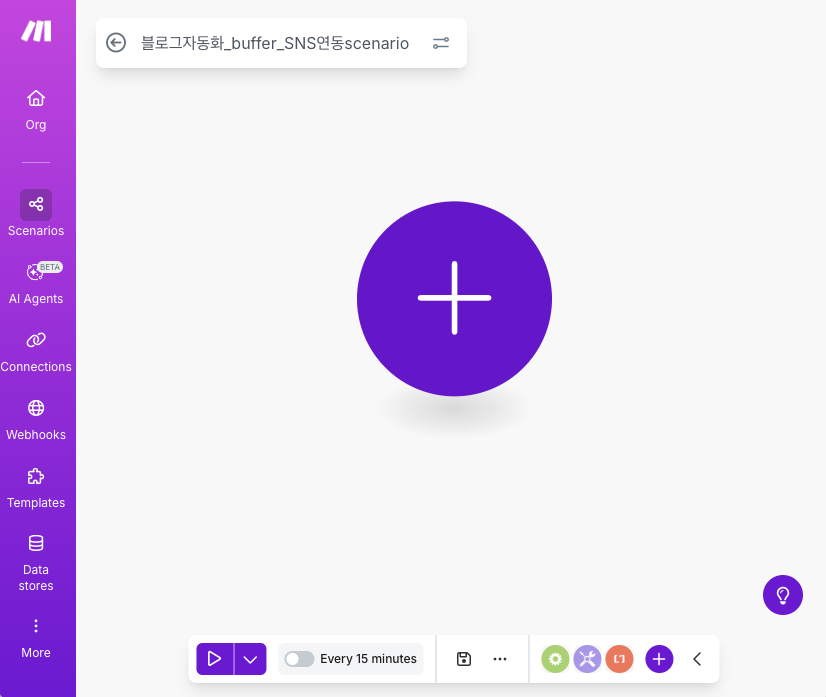
시나리오 이름은 나중에 구분하기 쉽게 임의로 지으면 됩니다. 물론 수정도 가능하니 마음 편하게 작성하세요.
여기에서는 스프레드시트 이름과 동일하게 ‘블로그자동화_buffer_SNS연동’ 으로 하겠습니다.
구글 스프레드시트 연동 설정하기
첫 번째 단계는 구글 스프레드시트에서 데이터를 읽어오는 트리거를 설정하는 거예요. make에서 ‘Google Sheets’ 모듈 -> Watch New Rows (ACID)’을 검색해서 추가해주세요.
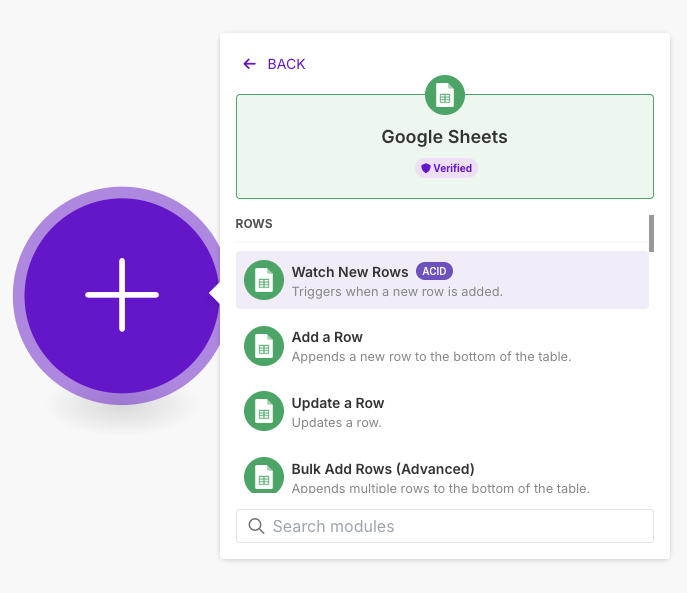
이제 구글 계정으로 인증을 해야합니다. 아무나 님의 소중한 데이터를 보면 안되니 인증/인가를 해야죠.
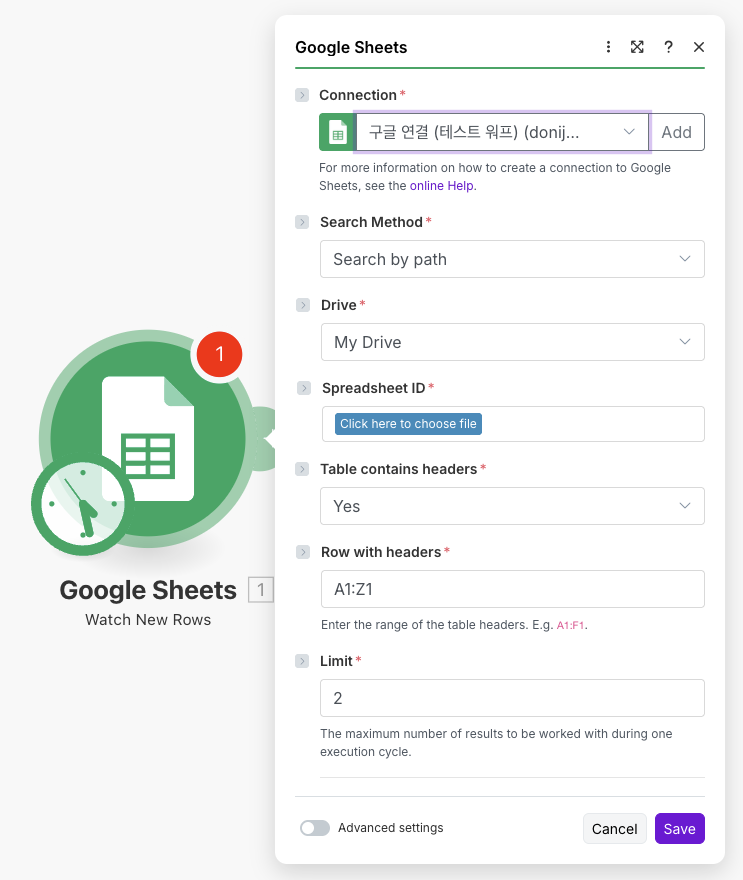
최초 연결인 경우 Connection 에서 ‘Add’ 버튼을 눌러 구글에 로그인하고 인증/인가합니다.
많이 보던 로그인 화면이 나올거에요.
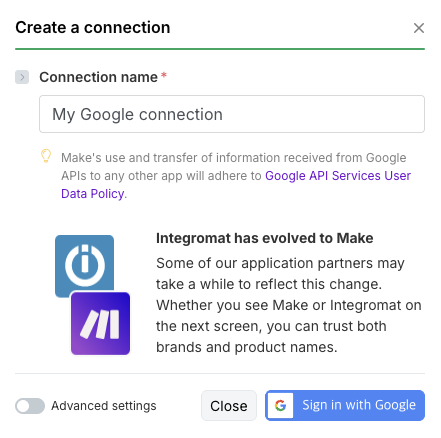
이런 과정들이 매우 당연하고 편리해보이지만, 이를 위해서 make.com 에서는 각각의 어플리케이션을 만들고, 구글에 등록한거에요.
그렇지 않다면 이렇게 하기 위해서 우리가 스스로 어플리케이션을 만들어서 구글에 등록하고, 로우레벨의 API를 써야해요.
그럼 이제 연동할 스프레드시트를 선택하고 어떤 시트의 어떤 범위를 모니터링할지 설정해야 해요. 주기적으로 새로운 행이 추가되는지 확인하고, 새 행이 감지되면 다음 단계로 데이터를 전달하도록 구성하면 됩니다.
- 스프레드시트 ID 입력
- 워크시트 이름 지정
- 헤더 행 설정
- 트리거 간격 조정 (5분, 15분 등)
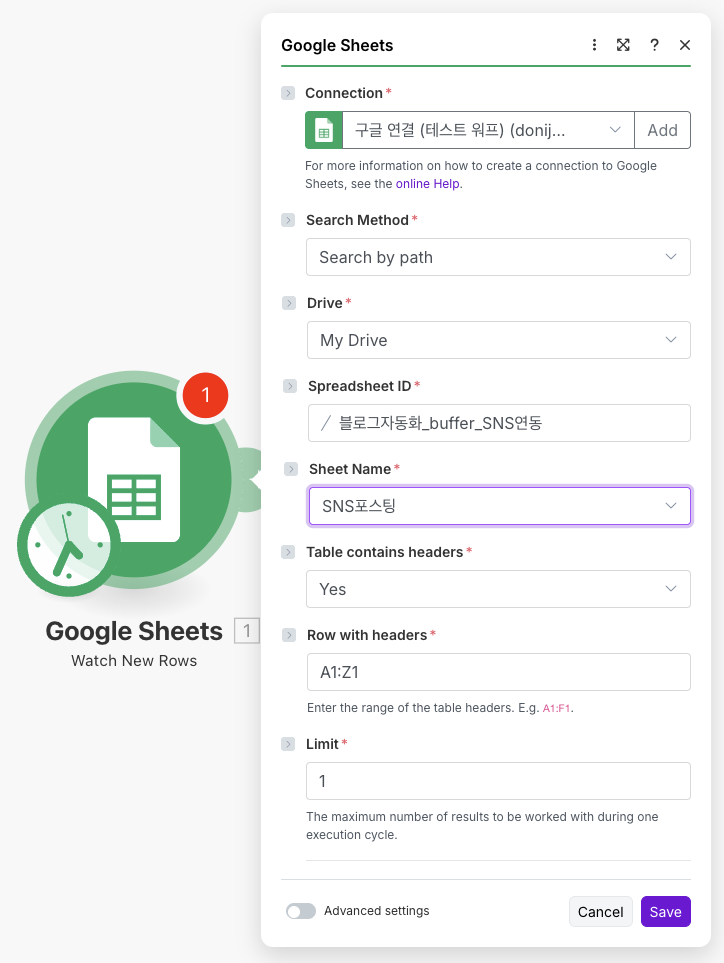
앞에서 이미 구글에 로그인해서 구글 스프레드시트에 접속할 권한을 허용했기에 이 모듈에서는 여러분의 시트 목록을 보여줍니다. 따라서 주관식으로 쓸 필요없이 드롭다운에서 원하는 스프레드시트와 시트이름을 선택하면 됩니다. 무척 쉽죠.
위의 캡처처럼 설정하면 아까 만든 스프레드시트인 ‘블로그자동화_buffer_SNS연동’의 ‘SNS포스팅’ 시트에서 한줄씩 내용을 가져오게 됩니다.
언제 가져오냐구요? 후에 설정할 주기적으로 트리거링할 때 확인해서 새로운 행(Row)가 있을 때 가져옵니다.
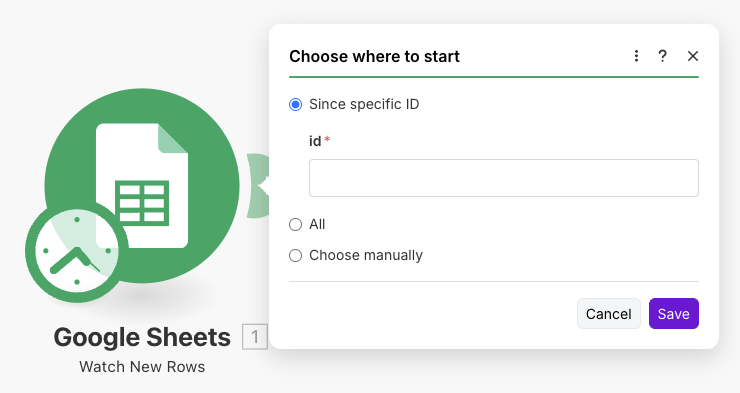
가져올 시트의 행(Row)을 지정할 수도 있습니다.
Id는 Row 번호인데 저희의 경우는 첫번째 행을 고정으로 했으니 그걸 고려해서 실제 Row보다 하나 적은 숫자로 해야해요.
Choose manually 를 선택하면 실제 데이터를 보여주면서 선택할 수 있어 편리합니다.
저희는 처음이니 All 로 선택합니다.
이제 구글 스프레드시트는 설정이 완료되었습니다.
buffer.com 연결 및 SNS 계정 설정
두 번째 단계에서는 buffer 서비스와의 연동을 설정해요. make에서 buffer 모듈을 찾아서 추가하고, API 연결을 위한 인증을 진행해주세요.
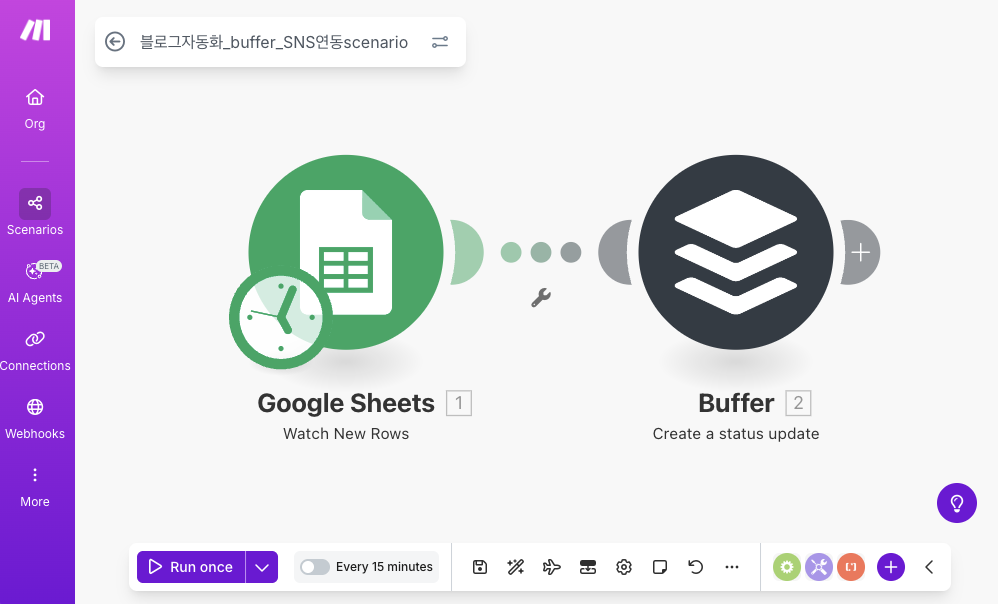
앞서 설정한 구글 스프레드시트 다음에 buffer 모듈이 붙을 것이니 스프레드시트 옆에 있는 (+) 버튼을 눌러서 buffer 모듈을 추가해줍니다. 우리는 buffer에 글을 발행할 것이니 Create a status update 를 택하면 됩니다.
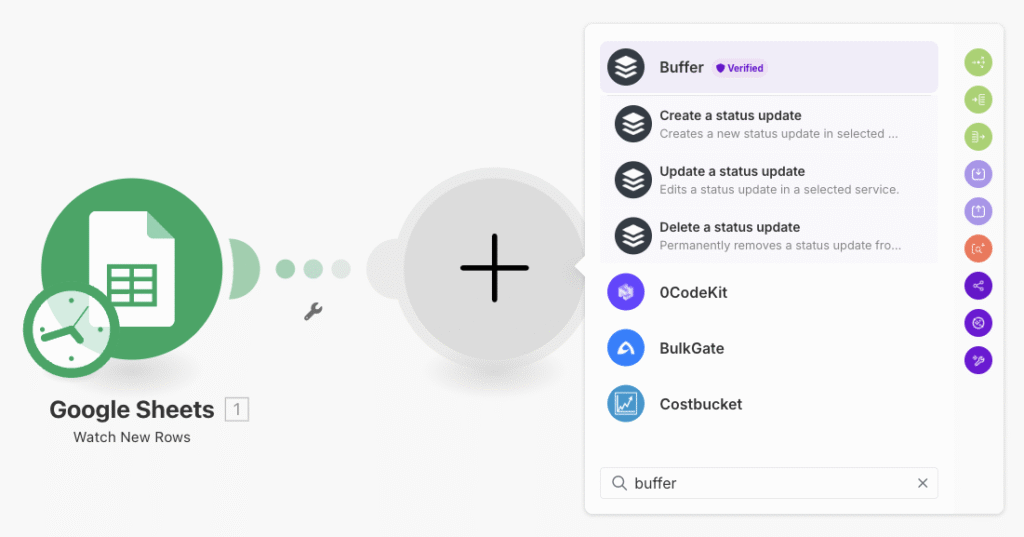
따로 buffer.com을 브라우저에서 접속해서 미리 threads, bluesky, X(twitter) 계정을 연결(채널 설정)해두셔야 해요. 그 이후에 make의 buffer 모듈에서 ‘Connect a connection’ 메뉴를 통해 buffer에 접속 인증/인가를 하면 기 설정한 SNS 플랫폼 목록(채널)이 나와서 선택하면 됩니다. 말로는 긴데 실제 해보면 무척 쉬워요.
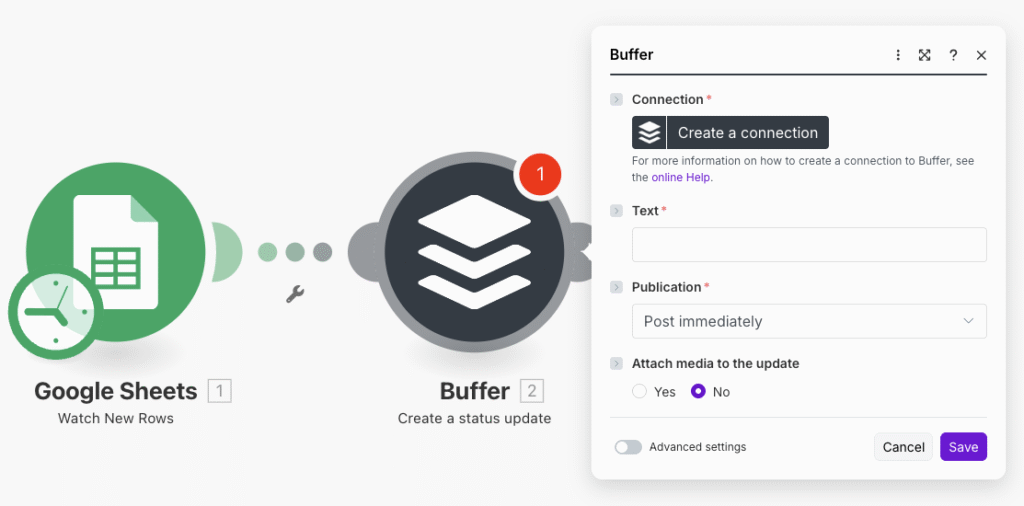
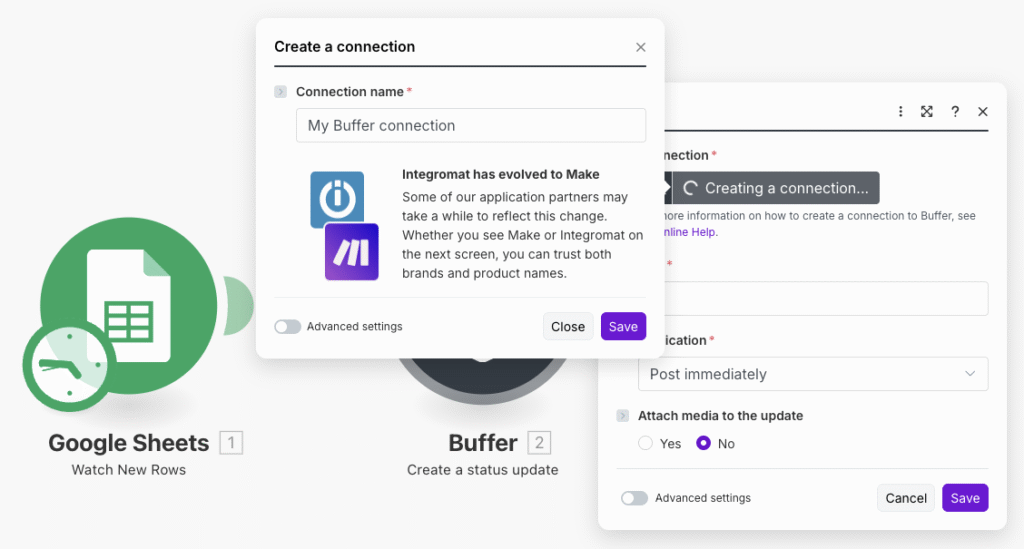
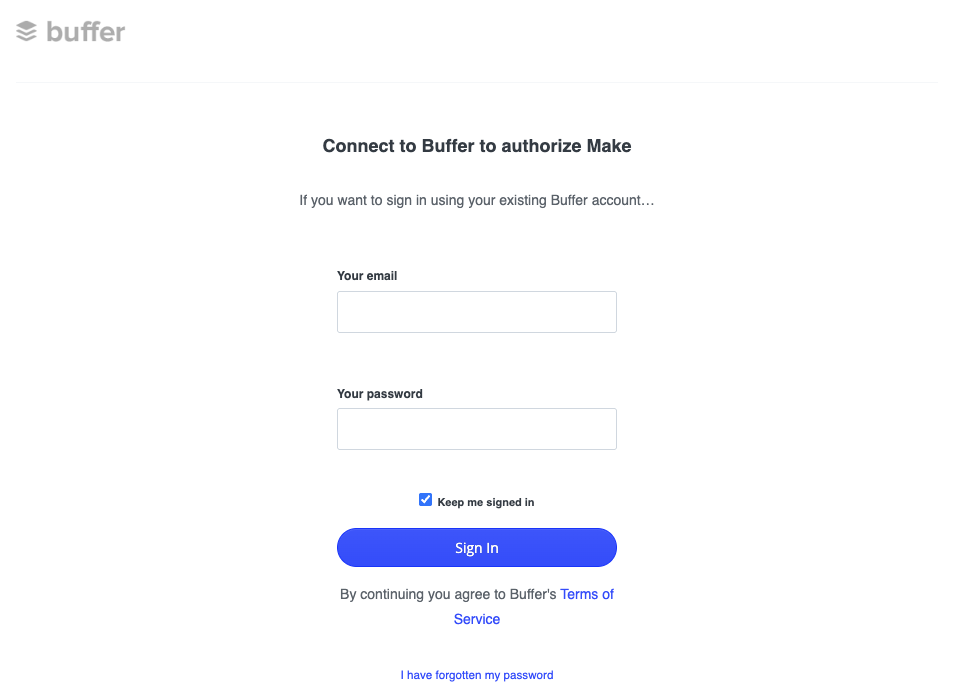
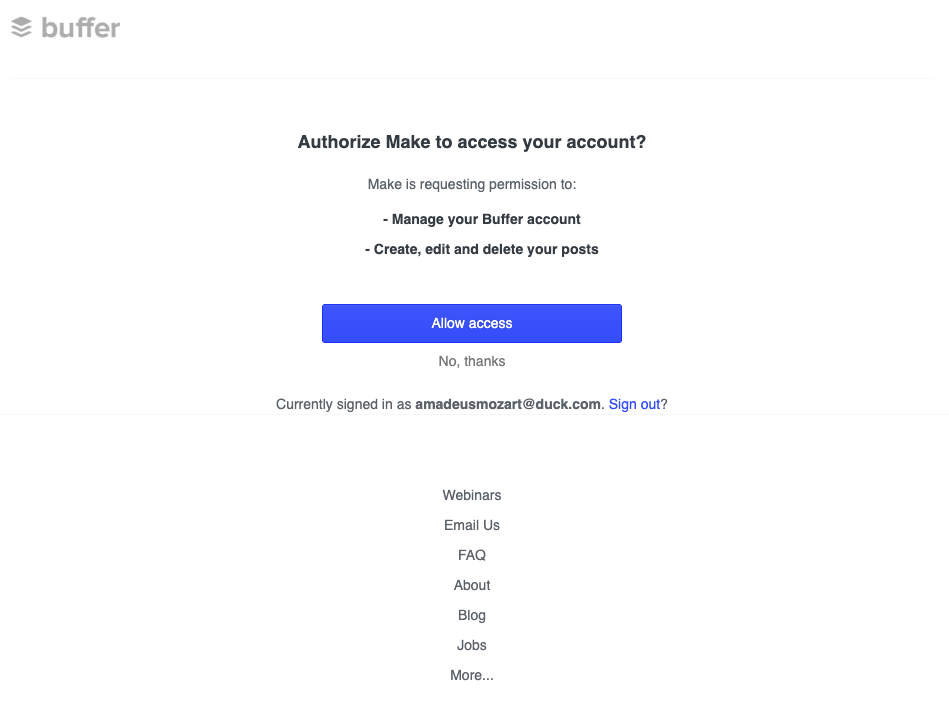
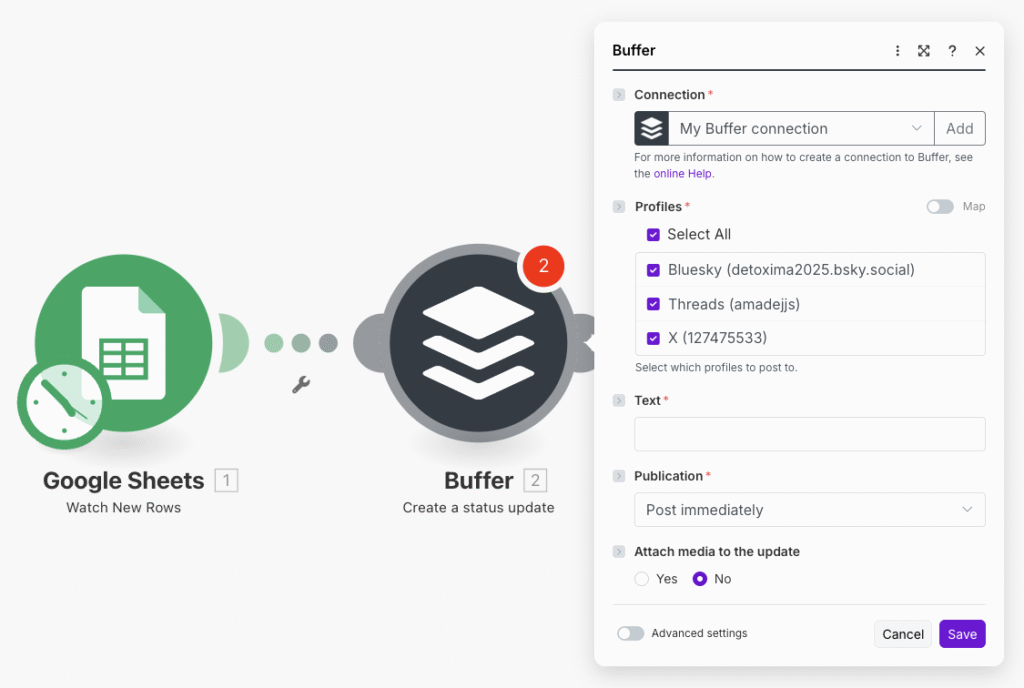
위의 화면처럼 이제 Buffer로 연결이 되어서 이미 설정해놓은 채널(Bluesky, Threads, X) 목록을 가져왔고 이 Buffer 모듈을 통해서 연동할 채널을 선택하면 됩니다. 저는 모든 채널을 선택했습니다.
이렇게 Buffer 모듈을 쓰면 다수개의 SNS에 한번에 포스팅할 수 있어서 무척 편리하죠.

데이터 매핑 및 콘텐츠 변환
스프레드시트에서 가져온 데이터를 buffer를 통해 전송할 형태로 변환하는 작업이 필요해요. 각 열의 데이터를 적절한 필드에 매핑하고, 필요하다면 텍스트 포맷팅도 추가할 수 있어요.
예를 들어 A열에 제목, B열에 본문, C열에 해시태그가 있다면 이를 하나의 포스트 내용으로 조합하는 로직을 만들어야 해요. make의 텍스트 함수들을 활용하면 다양한 변환 작업이 가능합니다.
- 텍스트 결합 함수 활용
- 조건부 내용 추가
- 글자 수 제한 설정
- 해시태그 추가
저희는 스프레드시트에 두개의 열(Column) ‘글’과 ‘hashtag’ 가 있죠.
이를 원하는 형태로 조합하고, 필요 시 내용을 추가하면 됩니다.
다만 주의할 점은 각 SNS 플랫폼 별로 최대 길이의 차이가 있으니 이를 감안해야해요.
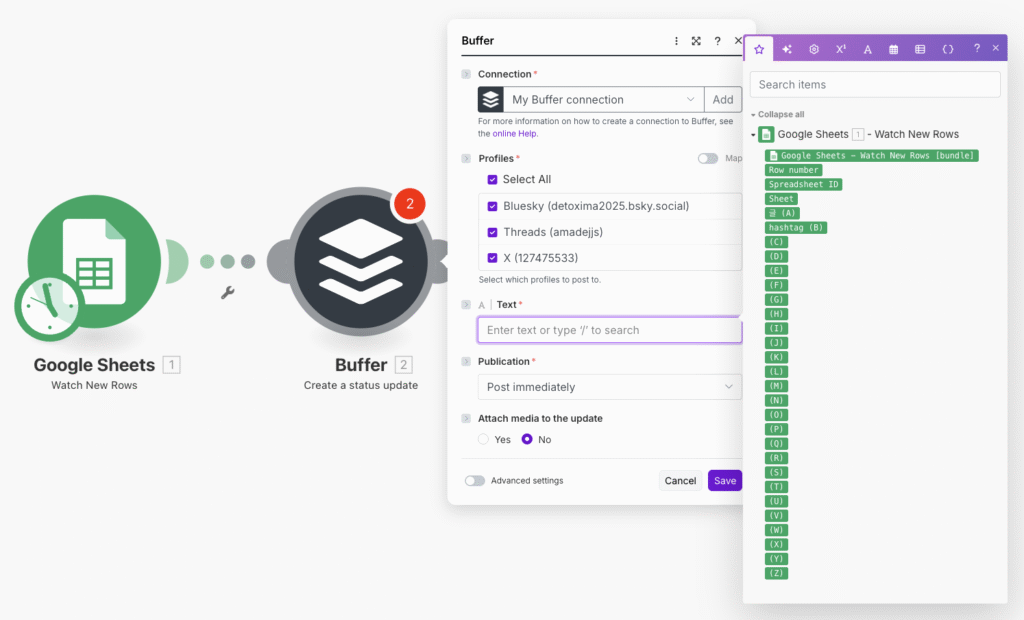
Buffer 모듈의 ‘Text’ 필드를 마우스로 선택하면 새로운 창이 하나 더 떠서 데이터를 연결할 수 있습니다. 무척 놀랍죠?
저희는 구글 스프레드시트를 연결했기에 그 데이터인 Row number, 글(A Column), hashtag (B Column) 등이 나옵니다.
원하는 항목을 선택하거나 드래그&드롭으로 ‘Text’ 필드에 가져오고 조합하면 돼요.
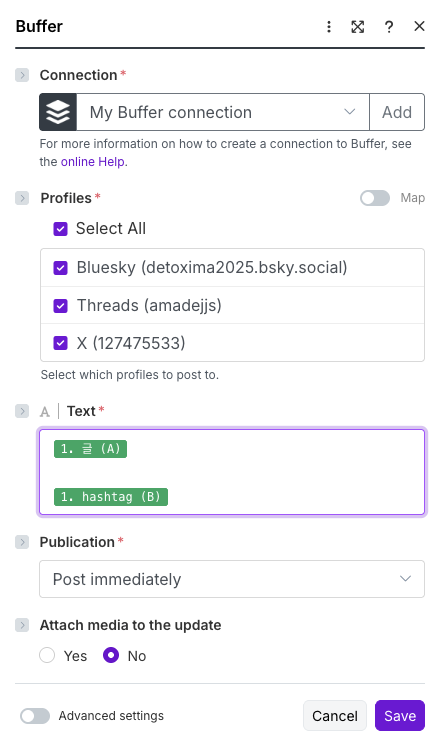
저는 그냥 ‘글’을 쓰고, 두번의 줄 바꿈을 한 후에 ‘hashtag’를 넣겠습니다.
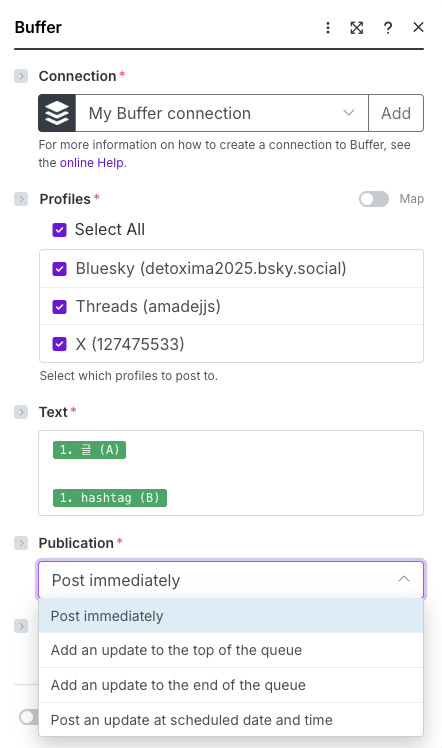
참고로 Buffer 에는 ‘즉시 발행’, ‘스케쥴 발행’, ‘대기열 마지막’, ‘대기열 처음’ 옵션이 있으니 필요하신 대로 하면 되고, 테스트 단계에서는 ‘대기열 마지막’에 넣어서 이상없는지 테스트하고 필요 시 ‘즉시 발행’으로 설정하는게 안전합니다.
자동화 시나리오 테스트 및 실행
모든 설정이 완료되면 테스트 실행을 해보세요. make에서 ‘Run once’ 버튼을 클릭하면 전체 워크플로우가 한 번 실행되면서 각 단계별로 어떤 데이터가 처리되는지 확인할 수 있어요.
에러가 발생하면 어느 단계에서 문제가 생겼는지 로그를 통해 확인하고 수정하시면 됩니다. 성공적으로 테스트가 완료되면 시나리오를 활성화해서 자동 실행되도록 설정할 수 있어요.

스케줄링 및 모니터링 설정
자동화 시나리오가 언제, 얼마나 자주 실행될지 스케줄을 설정해야 해요. 스프레드시트에 새 데이터가 추가되는 주기에 맞춰서 적절한 간격을 선택하시면 됩니다.
시나리오 하단의 ‘Every xxx minutes’ 항목을 클릭해서 몇분마다 구글 스프레드시트에 새로운 데이터가 있는지 확인할 지를 설정하게 됩니다.
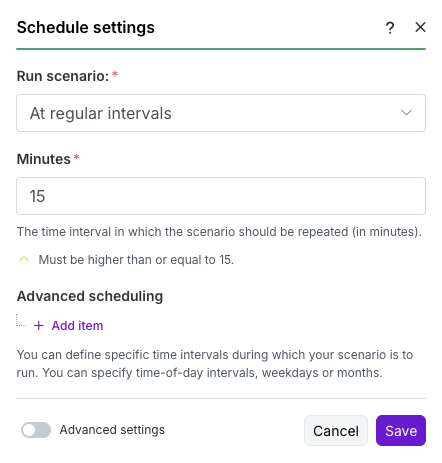
Advanced scheduling에서 매우 상세한 시간 설정이 가능합니다.
가령 특정 요일의 특정 시간대(ex: 새벽 5시 ~ 7시)에만 구동하는 등 상세 설정이 가능하죠.
고급 설정 및 최적화 팁
기본 시나리오가 잘 작동한다면 몇 가지 고급 기능들을 추가해볼 수 있어요. 예를 들어 특정 키워드가 포함된 행만 처리하거나, 시간대별로 다른 내용을 발행하는 조건부 로직을 만들 수도 있답니다.
buffer의 스케줄링 기능과 연계하면 더욱 정교한 발행 계획을 세울 수 있어요. 각 플랫폼별로 최적의 발행 시간대를 설정하거나, 콘텐츠 유형에 따라 다른 처리를 하는 것도 가능합니다.
make 자동화 시나리오 실습을 통해 여러분만의 SNS 자동 발행 시스템을 구축해보세요. 처음에는 복잡해 보일 수 있지만, 단계별로 차근차근 따라하시면 분명 성공하실 수 있을 거예요. 궁금한 점이나 어려운 부분이 있다면 언제든 댓글로 질문해주세요!
편리하고 막강한 자동화 플랫폼인 make는 아래 링크에서 확인하실 수 있습니다.
같이 보면 좋은 글
- Make.com 계정 생성 완벽 가이드: 3분만에 끝내는 자동화 시작하기
- make.com 모듈 101: 노코드 자동화, 레고 블록처럼 즐겨봐요!
- make 자동화 트리거링, 웹훅과 주기실행 3가지 핵심 이해하기
- 스포티파이 AI 협력: 2025년 음악 저작권 보호 5가지 변화
- 속리산 세조길, 법주사와 문장대로 이어지는 왕의 숲길
One More Thing
블로그 자동화, 워드프레스, AI 기술 등을 다루는 카페를 새로 개설했습니다.
현재 회원 모입 중이니 가입하시면 유용한 정보 얻으면서 함께 성장할 수 있을 것입니다.