
n8n Gemini 모듈로 이미지를 멋지게 만들었는데, 막상 워드프레스에 올리려니 막막하셨나요? 걱정 마세요. n8n 워드프레스 모듈에는 이미지 업로드 기능이 없지만, HTTP 리퀘스트 모듈만 활용하면 정말 간단하게 해결할 수 있어요. 저도 한참 헤매다 알게 된 워드프레스 이미지 업로드 꿀팁을 지금 바로 알려드릴게요.

Gemini API로 만든 이미지, 워드프레스에 바로 올리고 싶은데 왜 어려울까요?
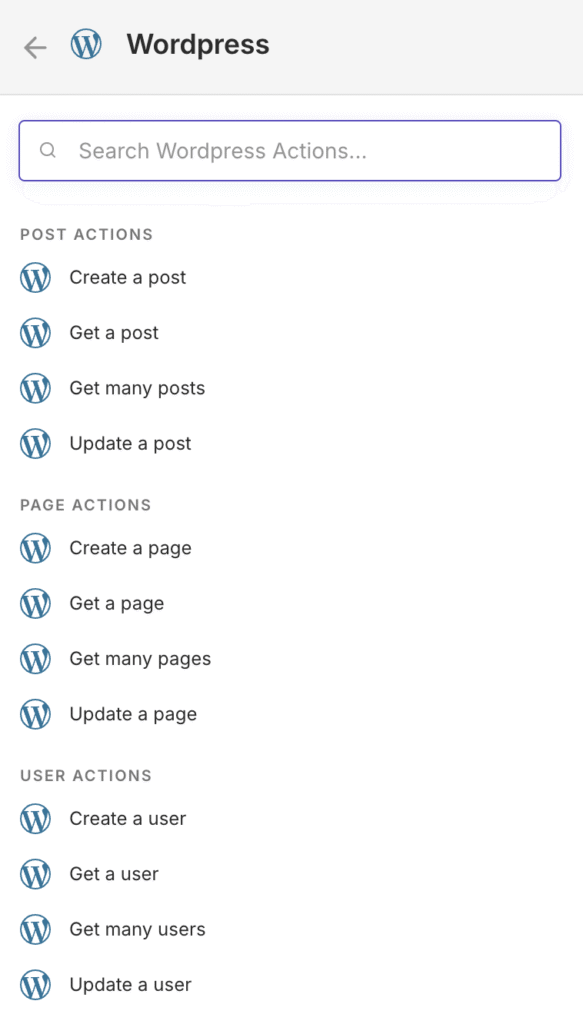
n8n을 사용해서 워드프레스에 포스트나 페이지를 만들고 관리하는 건 정말 쉬워요. 전용 워드프레스 모듈이 있으니까요. 그런데 이미지를 올리려고 찾아보면 ‘어라, 이런 기능은 없네?’ 하고 당황하게 되더라고요. 저도 처음엔 당연히 있을 줄 알았는데 없어서 한참을 헤맸어요. 워드프레스 REST API를 직접 다뤄야 하는 것 자체가 어렵게 느껴졌거든요. 이런 상황 때문에 워드프레스 이미지 업로드 과정에서 많은 분이 어려움을 겪으시더라고요.
워드프레스 이미지 업로드, HTTP 리퀘스트가 콜럼버스의 달걀인 이유!
바로 HTTP 리퀘스트 모듈이 핵심이에요. 워드프레스는 REST API를 통해 외부에서 다양한 작업을 할 수 있도록 지원하는데, 이미지 업로드도 이 API를 통해 가능해요. n8n의 HTTP 리퀘스트 모듈은 이 REST API와 직접 통신할 수 있는 만능 도구인 셈이죠. 모를 때는 막막하지만, 한 번 방법을 알고 나면 ‘이렇게 쉬운 거였어?’ 하고 무릎을 탁 치게 될 거예요. 워드프레스 사진 올리기가 이렇게 간단할 수 있다니 놀라울 따름이에요.
워드프레스 인증부터 시작해요
HTTP 리퀘스트 모듈을 추가했다면 가장 먼저 워드프레스 API에 인증해야 해요. 워드프레스 버전이나 설정에 따라 인증 방식이 다를 수 있는데, 일반적으로는 ‘Basic Auth’ 또는 JWT 토큰을 많이 사용해요.
- 인증 방식 선택: HTTP 리퀘스트 모듈의 ‘Authentication’ 섹션에서 적절한 방식을 선택하세요.
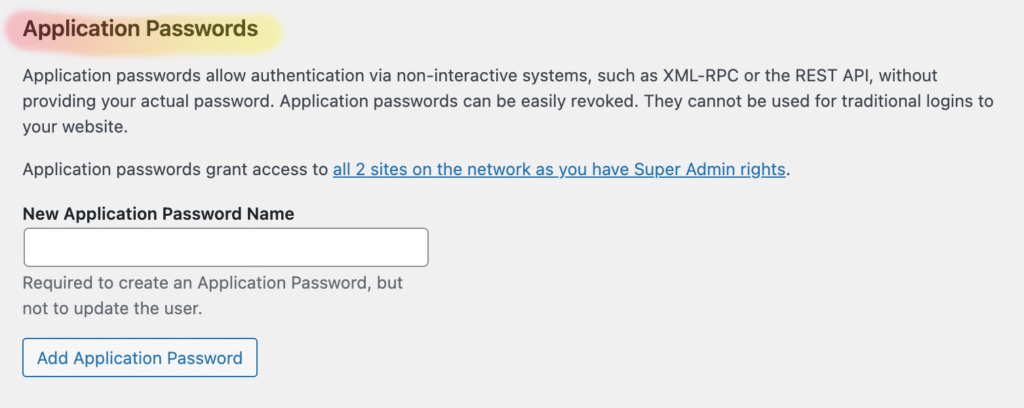
- 워드프레스 사용자 정보 입력: Basic Auth를 선택했다면 워드프레스 사용자 이름과 애플리케이션 비밀번호(WordPress 관리자 페이지에서 생성)를 입력해야 해요.
- API 엔드포인트 설정: ‘URL’ 필드에는 워드프레스 미디어 업로드 API 엔드포인트를 입력하는데, 보통
YOUR_WORDPRESS_URL/wp-json/wp/v2/media형태예요.
이미지 파일을 워드프레스에 ‘쏙’ 넣는 마법의 설정
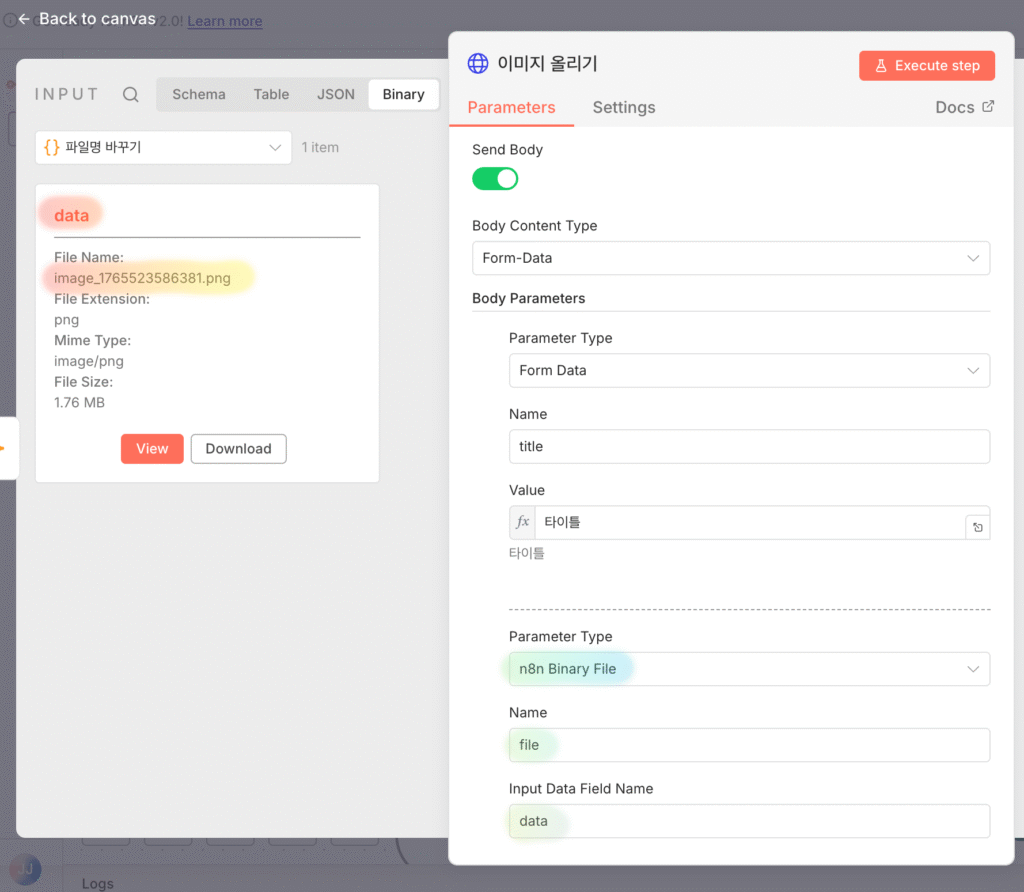
이미지 파일을 HTTP Body에 담아 보내야하는데 중요한 것은 Gemini 에서 생성된 파일명을 바꾸는 것이에요. 일반적으로 File을 upload 하는 것이면 Content-Disposition:attachment; filename=”new filename” 으로 HTTP Request header 설정을 하면 되지만, 지금은 Gemini API를 통해 동적으로 파일이 생성된 것이라 이 방법으로는 파일명이 바뀌지 않아요.
동일한 파일명을 워드프레스에 올리면 새로 올린 이미지는 기존 동일 이름의 이미지에 가려져서 사용할 수가 없게 되거든요.
이것 때문에 엄청 고생했는데 이거 완전 꿀팁 공유하는거에요.
방법은 Gemini 모듈과 HTTP Request 모듈 사이에 Code 모듈을 두어서 binary(이미지) data 안의 파일명 속성을 직접 변경하는 것입니다.

HTTP Request 설정
이제는 다 되었에요. 이제 HTTP Request Module의 상세 설정을 합니다.
- 메서드: ‘Method’를
POST로 설정해요. - URL: https://<
YOUR_WORDPRESS_URL>/wp-json/wp/v2/media - Body 데이터: 이미지 파일 자체의 바이너리 데이터를 Body에 직접 넣어야 해요. n8n에서 Gemini 모듈로 생성된 이미지 데이터는 보통 바이너리 형태로 제공되니, 이를 그대로 활용하면 돼요.

‘워드프레스 사진 올리기’ 성공을 위한 마지막 점검 사항
거의 다 왔어요! 하지만 간혹 예상치 못한 문제에 부딪힐 때가 있어요. 이런 부분을 미리 알고 있으면 워드프레스 사진 올리기 성공률을 높일 수 있답니다.
- 워드프레스 REST API 권한: 워드프레스 사용자에게 REST API를 통해 미디어를 업로드할 수 있는 권한이 있는지 확인해 주세요.
- 파일 크기 제한: 워드프레스나 웹 서버(PHP 설정)에 파일 업로드 크기 제한이 있을 수 있어요. 대용량 이미지라면 이 부분을 체크해야 해요.

n8n으로 워드프레스 이미지 업로드, 어떤 장점이 있을까요?
이렇게 HTTP 리퀘스트 모듈을 통해 워드프레스 이미지 업로드를 자동화하면 정말 많은 장점이 있어요.
- 시간 절약: 수동으로 이미지를 하나하나 올리는 시간을 획기적으로 줄일 수 있어요. 특히 대량의 이미지를 다룰 때 빛을 발하죠.
- 일관성 유지: 이미지 업로드 프로세스를 표준화하여 일관된 방식으로 관리할 수 있어요.
- 에러 감소: 수동 작업 시 발생할 수 있는 휴먼 에러를 줄여줘요.
- 워크플로우 통합: Gemini 이미지 생성부터 워드프레스 게시까지 하나의 n8n 워크플로우로 매끄럽게 연결할 수 있어요.
이 덕분에 블로그 완전 자동화에 성공한 것이죠.
n8n으로 워드프레스에 이미지를 올리는 과정이 처음에는 막막하게 느껴질 수 있지만, HTTP 리퀘스트 모듈을 제대로 활용하면 정말 효율적인 워드프레스 이미지 업로드 자동화를 구축할 수 있어요. 오늘 알려드린 팁으로 여러분의 워드프레스 운영이 훨씬 쉬워지길 바랍니다!
같이 보면 좋은 글
이런 자동화 비법, 워드프레스, AI 동향 등을 다루는 네이버 카페를 만들었습니다.
와서 보시면 많은 도움 될거에요.
- 네이버 카페 여의실현: https://cafe.naver.com/autoreal
#n8n #워드프레스이미지업로드 #HTTP리퀘스트 #n8n자동화 #워드프레스 #이미지업로드 #제미니 #n8n꿀팁 #노코드자동화 #웹자동화