
n8n에서 구글 Imagen을 활용해 초고품질 이미지를 만드는 일, 생각보다 훨씬 쉽다는 사실 아셨나요? 이제 복잡한 설정 없이도 몇 번의 클릭만으로 놀라운 결과물을 얻을 수 있어요. 특히 Imagen4는 빠른 속도와 뛰어난 품질로 제가 즐겨 사용하는 모델인데요, 이 팁만 있다면 여러분도 n8n Gemini 모듈을 활용해 편하게 전문가급 이미지를 생성하고 활용할 수 있을 거예요.
n8n 구글 Imagen, 왜 이렇게 편할까요?
n8n을 사용해서 구글 Imagen으로 이미지를 생성하는 과정은 정말 직관적이고 쉬워요. 그 비결은 바로 n8n에 내장된 Google Gemini Module 덕분인데요. 이 모듈이 이미지 생성 기능을 직접 지원하기 때문에 복잡하게 API 코드를 직접 작성하거나 연동하는 수고를 덜 수 있어요. 단순히 모듈을 연결하고 몇 가지 파라미터만 설정하면 끝이에요. 덕분에 이미지 생성에 대한 기술적 장벽이 확 낮아져 누구나 쉽게 접근할 수 있더라고요.
- 코드 없이 간편한 연동: 별도의 개발 지식 없이도 드래그 앤 드롭으로 워크플로우를 구성할 수 있어요.
- 통합된 환경: n8n 내에서 모든 작업을 처리하니 다른 툴을 오갈 필요가 없죠.
- 다양한 모델 지원: 여러 Imagen 모델을 선택해서 사용할 수 있는 유연함도 큰 장점이에요.
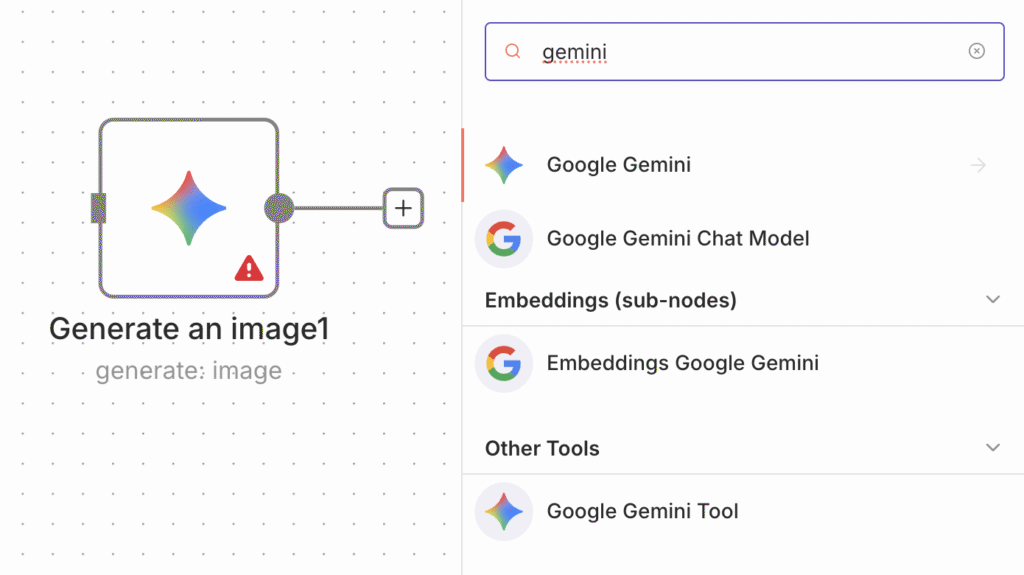
Imagen3부터 Imagen4까지, 어떤 모델을 고를까요?
구글 Imagen은 Imagen3, Imagen4뿐만 아니라 Gemini-2.5 nano-banana 같은 다양한 모델을 제공해요. 각 모델마다 강점이 달라서 어떤 이미지를 만들지에 따라 선택하는 재미가 쏠쏠하더라고요.
- Imagen3: 안정적이고 보편적인 이미지를 생성하는 데 좋아요. 기본적인 이미지 생성 워크플로우를 시작할 때 좋은 선택지예요.
- Imagen4: 제가 가장 좋아하는 모델인데요, 품질과 속도 면에서 균형이 정말 뛰어나요. 특히 선명하고 디테일한 이미지가 필요할 때 빛을 발하더라고요.
- Gemini-2.5 nano-banana: 특정 니즈나 실험적인 이미지 생성에 적합할 수 있어요. Imagen4와 용호상박이지요. 최근에 Gemini-3-nano-banana pro 가 나왔지만 아직 2.5 nano-banana도 훌륭하답니다.
목적에 맞춰 모델을 선택하면 훨씬 더 만족스러운 결과물을 얻을 수 있을 거예요.

Imagen4의 숨겨진 힘: Ultra, 일반, Fast 완벽 활용법
Imagen4 모델은 일반 버전 외에도 ‘Ultra’와 ‘Fast’ 모드를 제공해서 활용도가 정말 높아요. 저는 상황에 따라 이 세 가지를 골라 쓰는 재미에 푹 빠졌어요.
- Imagen4 Ultra: 최고 품질의 이미지를 생성하고 싶을 때 사용해요. 시간은 조금 더 걸릴 수 있지만, 결과물의 디테일과 표현력은 정말 압도적이더라고요. 전문가 수준의 결과물이 필요할 때 적극 추천해요.
- Imagen4 일반: 품질과 속도 사이의 균형이 가장 잘 잡힌 모드예요. 대부분의 상황에서 만족스러운 결과물을 빠르고 효율적으로 얻을 수 있어서 가장 많이 활용하는 옵션이기도 해요.
- Imagen4 Fast: 시안성이나 빠른 결과물이 중요할 때 사용해요. 아이디어를 빠르게 시각화해야 하거나 여러 이미지를 빠르게 생성해서 비교해야 할 때 유용하더라고요. 품질도 좋아서 ‘빠르면서도 괜찮은’ 이미지를 얻을 수 있어요.
이렇게 Imagen4의 세 가지 모드를 잘 활용하면 작업 효율을 훨씬 높일 수 있을 거예요.
n8n Gemini 모듈로 Image 생성, 이렇게 쉬워요!
n8n의 Gemini 모듈을 이용하면 이미지를 생성하는 것이 정말 간편해요. 몇 번의 설정만으로도 고품질 이미지를 바로 만들 수 있더라고요.
- 모듈 추가: n8n 워크플로우에 ‘Google Gemini’ 모듈을 추가해요.
- 인증 설정: Google 계정과 연동하여 인증 과정을 거치면 준비 끝이에요.
- 프롬프트 입력: 이미지로 만들고 싶은 내용을 프롬프트로 상세하게 입력해요. 한글보다는 영어가 더 좋기는 한데 상관은 없어요.
- 모델 선택: 앞에서 설명한 Imagen3, Imagen4 (Ultra, 일반, Fast) 등 원하는 모델을 선택해요.
- 실행: 워크플로우를 실행하면 짜잔! 바로 이미지가 생성돼요.
생각보다 훨씬 간단하죠? 이렇게 몇 단계만 거치면 누구나 멋진 이미지를 손쉽게 만들 수 있답니다.
Gemini-3.0 nano-banana pro는 왜 n8n 모듈에서 안 될까요?
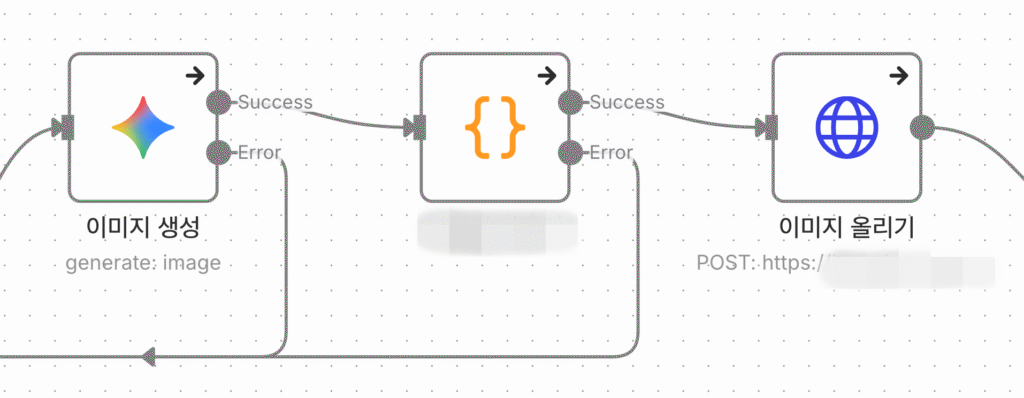
최근에 출시된 Gemini-3.0 nano-banana pro 같은 최신 모델은 아쉽게도 아직 n8n Gemini 모듈을 통해서는 직접 이미지 생성을 할 수 없어요. 이는 모듈 업데이트가 최신 모델의 API를 아직 완벽하게 지원하지 않기 때문인데요. 하지만 걱정하지 마세요! 이런 경우에는 직접 API를 활용해서 n8n과 연동하는 방법이 있답니다. 이 부분은 조금 더 전문적인 내용이라 다음에 자세히 소개해 드릴게요. 지금은 다른 Imagen 모델들을 활용해 만족스러운 결과를 얻을 수 있을 거예요.
초고품질 이미지를 위한 n8n Imagen 설정 꿀팁
단순히 프롬프트만 입력하는 것 외에 몇 가지 설정을 추가하면 훨씬 더 고품질의 이미지를 얻을 수 있어요. 저의 몇 가지 꿀팁을 공유할게요.
- 구체적인 프롬프트: ‘아름다운 풍경’보다는 ‘석양이 지는 알프스 산맥을 배경으로 한 고요한 호수, 유화 스타일’처럼 디테일하게 묘사할수록 좋아요.
- 부정적인 프롬프트 활용: 원치 않는 요소를 ‘negate’ 옵션으로 제외할 수 있어요. 예를 들어 ‘no blurry’나 ‘no text’ 같은 키워드를 추가하는 식이죠.
- 해상도 설정: 필요한 이미지 크기에 맞춰 해상도를 높게 설정하면 더 선명한 이미지를 얻을 수 있어요.
- 스타일 가이드: 특정 화풍(예:
digital art,photorealistic,watercolor)을 지정하면 원하는 분위기를 쉽게 연출할 수 있답니다.
이런 팁들을 활용하면 여러분도 n8n에서 Imagen으로 더욱 멋진 이미지를 만들어낼 수 있을 거예요.

마무리
이제 n8n과 구글 Imagen을 활용해서 쉽고 빠르게 고품질 이미지를 생성하는 방법을 알게 되셨을 거예요. 이 팁들을 활용하면 여러분의 워크플로우에 시각적인 매력을 더하고, 아이디어를 더 생생하게 전달할 수 있답니다. 특히 Imagen4의 강력한 기능들을 잘 활용해서 여러분의 작업 효율과 결과물의 퀄리티를 한 단계 끌어올리시길 바라요. 오늘부터 n8n Imagen으로 여러분만의 멋진 비주얼 콘텐츠를 마음껏 만들어 보세요!
함께 보면 좋은 글
#n8n #Imagen #GoogleImagen #AI이미지생성 #Gemini모듈 #노코드자동화 #이미지생성팁 #고품질이미지 #워크플로우자동화 #생산성향상