
OpenAI가 최근 Codex의 MacOS 전용 앱을 선보이며 에이전트 코딩 시장에 본격적인 출사표를 던졌습니다. 이제 개발자들은 웹이나 터미널을 넘어 데스크톱 환경에서 더욱 강력한 AI 협업을 경험할 수 있게 되었는데요. 복잡한 코딩 작업을 독립적으로 수행하는 AI 에이전트가 우리 업무 방식을 어떻게 바꿔놓을지 그 핵심 변화와 활용법을 정리해 보았습니다.
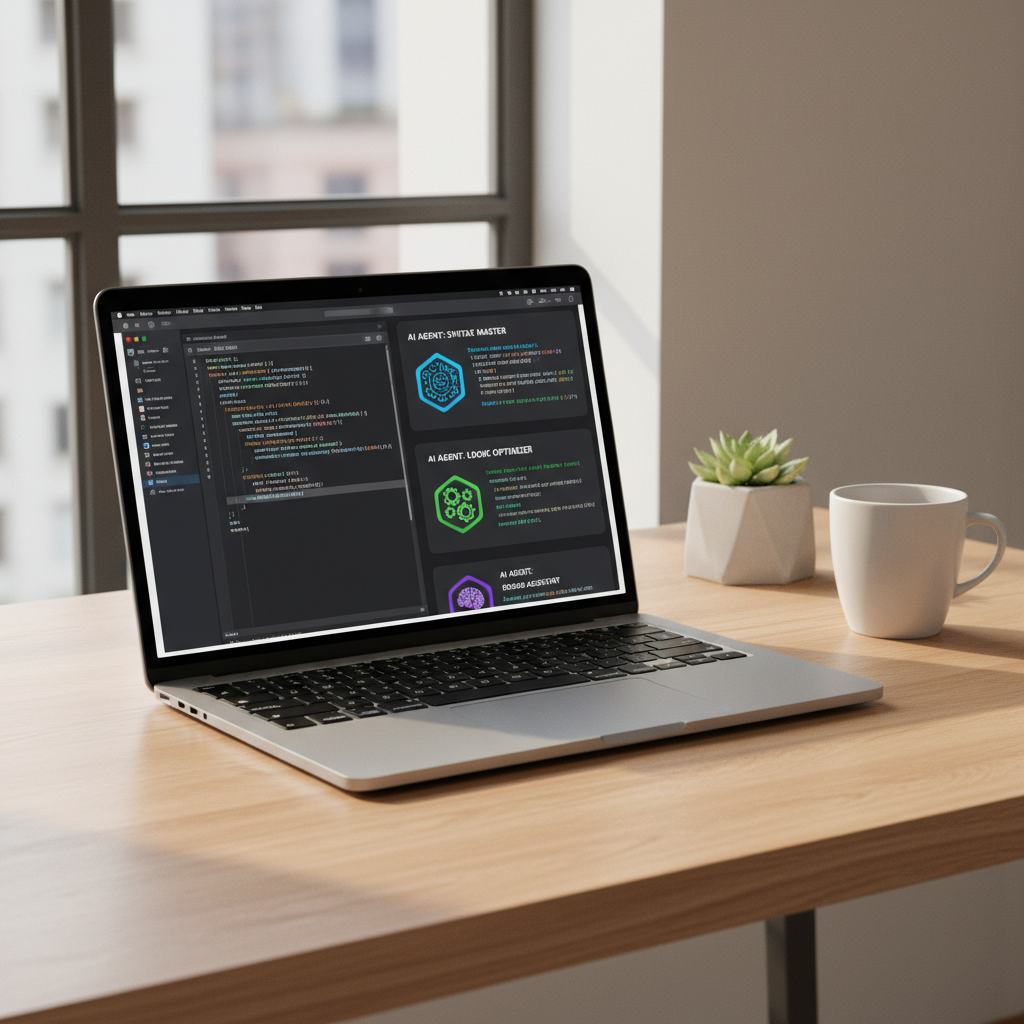
OpenAI Codex MacOS 앱이 등장한 이유
그동안 많은 개발자가 터미널 기반의 도구나 웹 인터페이스를 통해 AI를 코딩에 활용해 왔습니다. 하지만 프로젝트의 규모가 커지고 관리해야 할 파일이 많아지면서 웹 브라우저만으로는 한계가 느껴졌던 것이 사실입니다. OpenAI는 이러한 불편함을 해소하기 위해 데스크톱 환경에 최적화된 앱을 출시했습니다. 특히 최근 인기를 얻고 있는 에이전트 기반 개발 방식을 시스템 전체에 통합하려는 의도가 엿보입니다.
GPT-5.2 기반 에이전트 코딩 앱의 3가지 특징
이번 앱은 단순히 코드를 생성하는 것을 넘어 개발자의 의도를 파악하고 스스로 행동하는 에이전트 기능을 전면에 내세웠습니다.
- 병렬 에이전트 작동: 여러 명의 AI 에이전트가 동시에 각기 다른 작업을 수행하며 프로젝트 완성도를 높입니다.
- 백그라운드 자동화: 사용자가 자리를 비운 사이에도 설정된 스케줄에 따라 코드를 작성하고 검토 대기열에 결과를 남겨둡니다.
- 맞춤형 페르소나 설정: 실용적인 조언을 해주는 에이전트부터 공감 능력이 뛰어난 에이전트까지 업무 스타일에 맞춰 성격을 선택할 수 있습니다.

맥 환경에서 Codex 앱을 설치하고 활용하는 방법
앱을 설치한 후 프로젝트 폴더를 연결하면 즉시 에이전트와 대화를 시작할 수 있습니다. 기존의 챗 방식과는 다르게 앱이 로컬 파일 시스템에 직접 접근할 수 있어 훨씬 더 복잡한 수정 작업도 가능해졌습니다.
- 공식 홈페이지에서 MacOS 전용 설치 파일을 내려받습니다.
- OpenAI 계정으로 로그인한 뒤 사용할 프로젝트 경로를 지정합니다.
- GPT-5.2-Codex 모델을 선택하고 에이전트에게 첫 번째 미션을 전달합니다.
- 에이전트가 생성한 결과물을 리뷰 큐에서 확인하고 승인합니다.
Claude Code와 비교했을 때 성능은 어떨까?
많은 분이 궁금해하시는 대목이 바로 경쟁 모델과의 성능 차이입니다. 현재 TerminalBench 등 여러 벤치마크 결과에 따르면 GPT-5.2-Codex는 상위권을 유지하고 있습니다. 샘 알트먼 CEO는 이번 모델이 복잡한 작업을 수행하는 데 있어 가장 강력한 성능을 발휘한다고 강조했습니다. 다만 실제 필드에서는 클로드나 제미나이의 에이전트들과 오차 범위 내의 점수 차이를 보여주고 있어 사용자 인터페이스의 편의성이 선택의 중요한 기준이 될 것으로 보입니다.

백그라운드 자동화 기능을 100% 활용하는 팁
에이전트 코딩 기능을 가장 잘 쓰는 방법은 단순 반복 업무를 맡기는 것입니다. 예를 들어 테스트 코드 작성이나 문서화 작업을 백그라운드 자동화로 설정해 두면 개발자는 핵심 로직 설계에만 집중할 수 있습니다. 작업이 완료되면 결과물이 큐에 쌓이기 때문에 나중에 돌아와서 한꺼번에 검토하고 메인 코드에 반영하기만 하면 됩니다. 이 방식을 통해 전체적인 개발 속도를 몇 배 이상 끌어올릴 수 있더라고요.
에이전트 코딩 시대에 개발자가 준비할 점
이제는 코드를 한 줄씩 직접 입력하는 능력보다 인공지능에게 정확한 지시를 내리는 능력이 훨씬 중요해졌습니다. 샘 알트먼의 말처럼 백지상태에서 단 몇 시간 만에 정교한 소프트웨어를 만들어낼 수 있는 시대가 왔기 때문입니다. 개발자는 아키텍처를 설계하고 AI가 작성한 코드의 보안이나 성능을 최종적으로 검증하는 감독관의 역할에 익숙해져야 합니다.

정리하며
OpenAI Codex MacOS 앱은 에이전트 코딩 환경을 한 단계 더 진화시킨 도구입니다. 복잡한 설정을 거치지 않고도 데스크톱에서 강력한 GPT-5.2 모델을 자유롭게 다룰 수 있다는 점은 큰 매력입니다. 단순한 코드 생성을 넘어 스스로 문제를 해결하는 AI 동료와 함께 여러분의 프로젝트를 완성해 보세요. 지금 바로 맥 앱을 설치하고 새로운 개발 여정을 시작해 보시는 건 어떨까요?
출처: https://techcrunch.com/2026/02/02/openai-launches-new-macos-app-for-agentic-coding/
이어서 보면 좋은 글
#OpenAI #Codex #MacOS #에이전트코딩 #GPT5 #인공지능 #소프트웨어개발 #코딩자동화 #데스크톱앱 #개발자꿀팁